Installer xenoIPTV sur Amazon Fire TV Stick 4K & Cube
Applications recommandées : TiviMate IPTV Player ou IPTV Smarters Pro
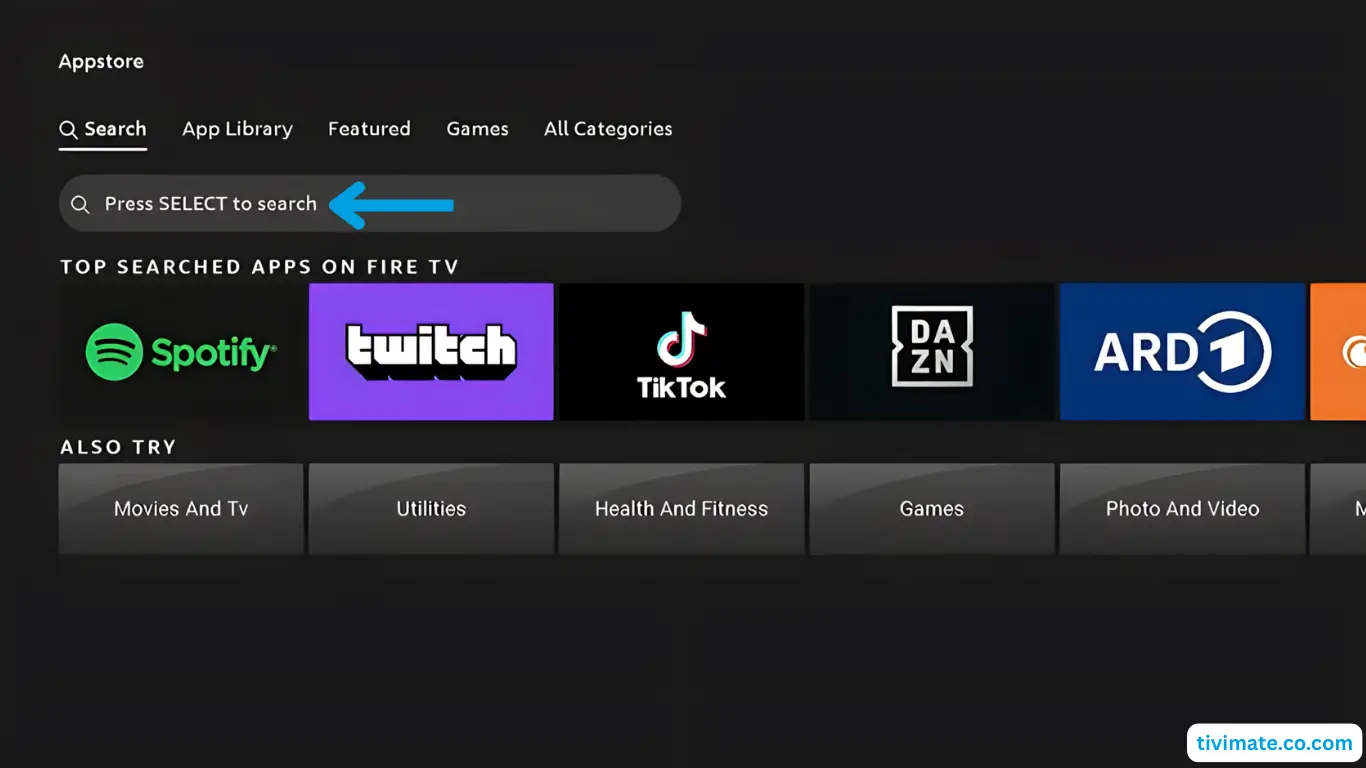
Rechercher l'application "Downloader"
Sur l'écran d'accueil de votre Fire TV, rendez-vous sur Rechercher. Saisissez "Downloader" à l'aide de la télécommande et sélectionnez l'icône orange dans les résultats.
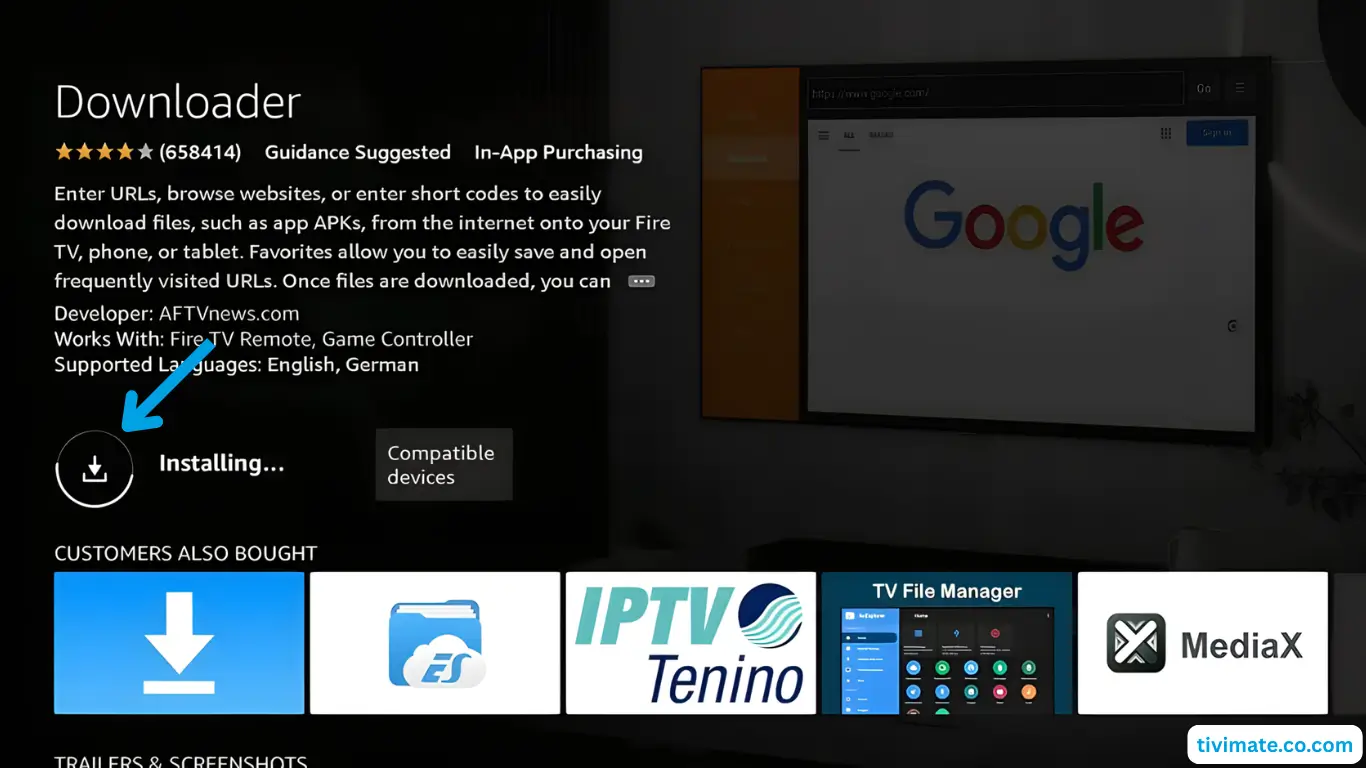
Télécharger & installer Downloader
Cliquez sur Obtenir / Télécharger. Patientez quelques instants jusqu'à l'installation complète de l'application sur votre Fire TV.
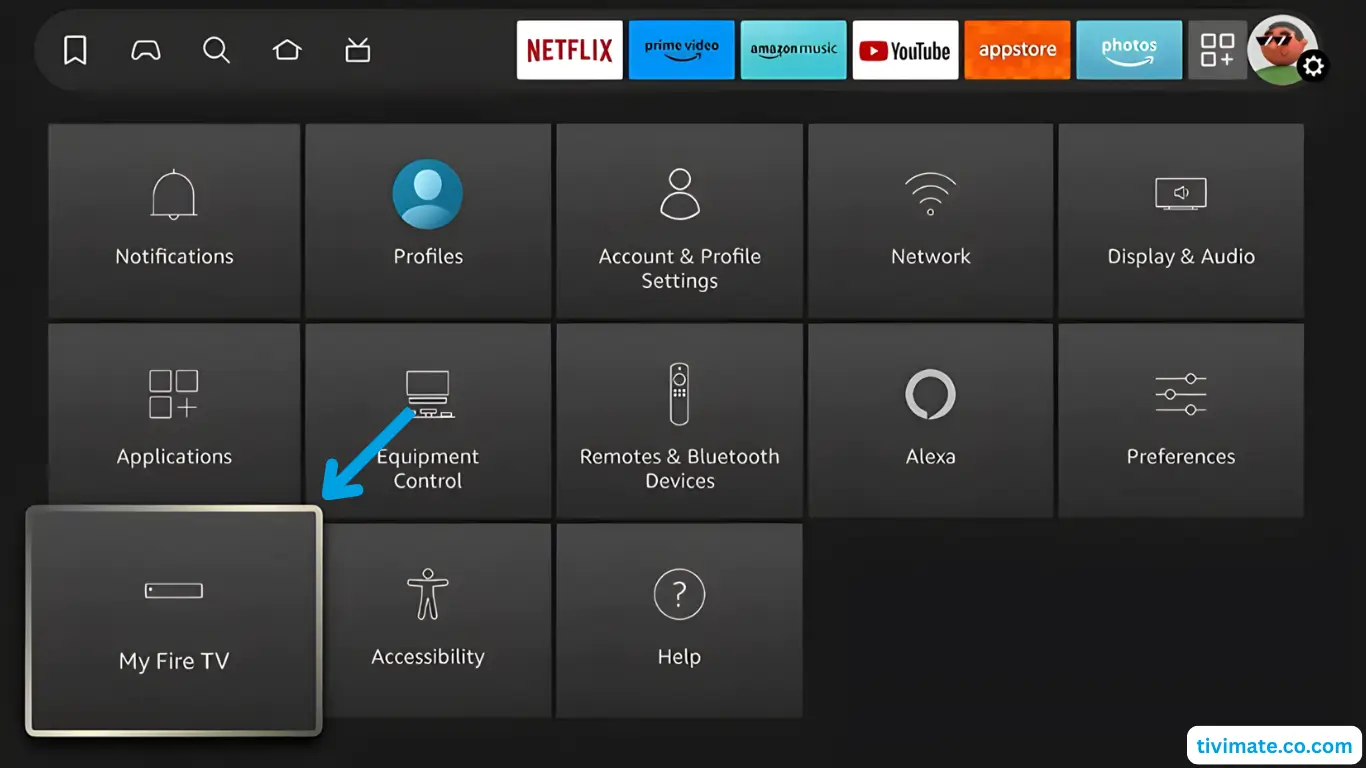
Activer les options pour développeurs (7 clics sur Fire TV Stick)
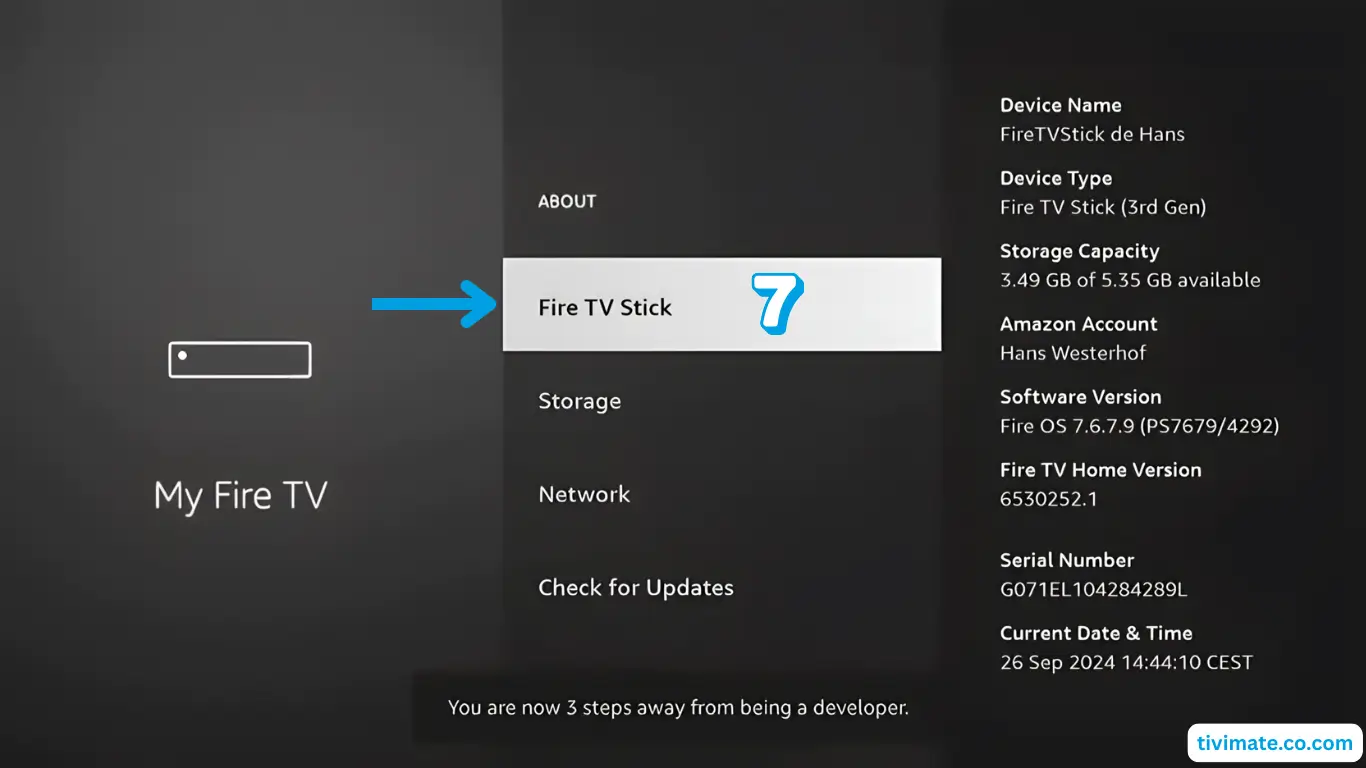
Allez dans Paramètres > Ma Fire TV > À propos de. Sélectionnez Fire TV Stick et appuyez 7 fois d'affilée sur le bouton de sélection de la télécommande, jusqu'à voir la notification : "Vous êtes désormais un développeur".
Autoriser les applications inconnues pour Downloader
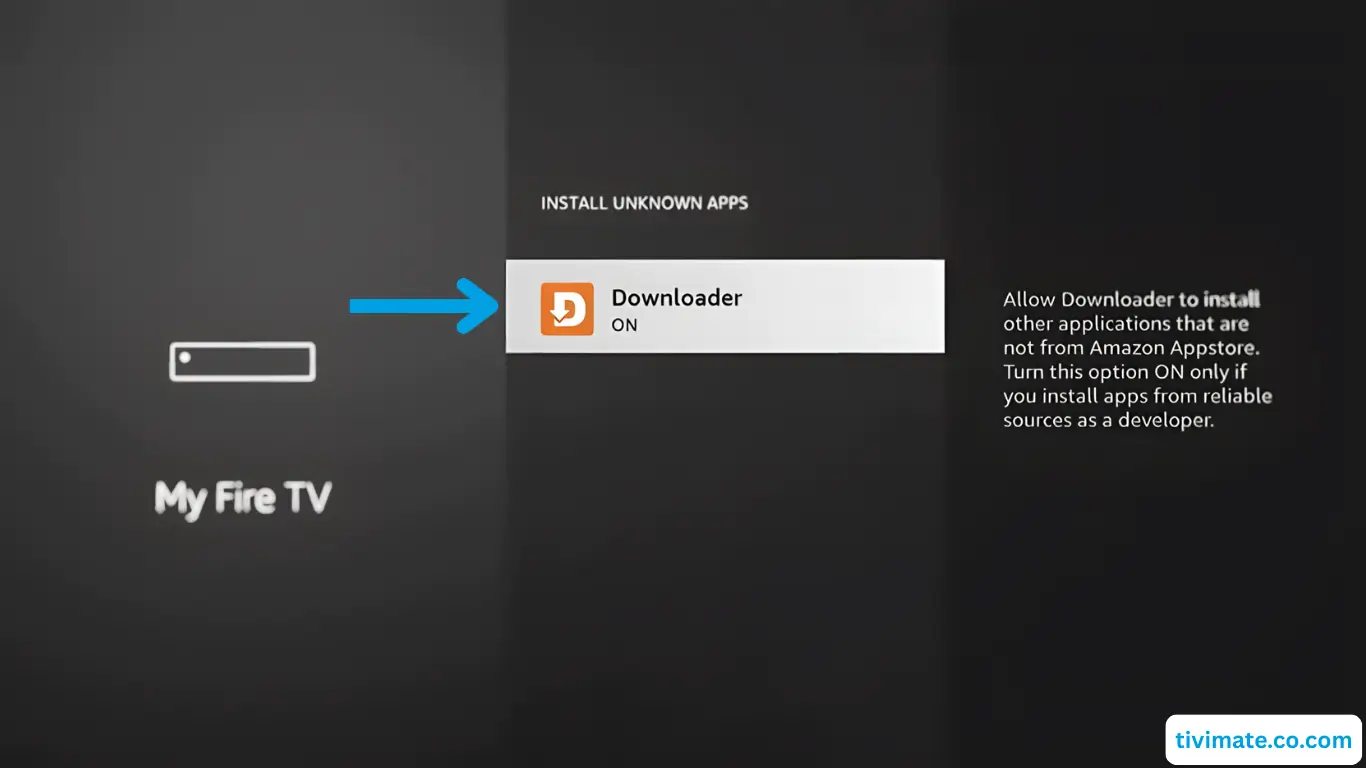
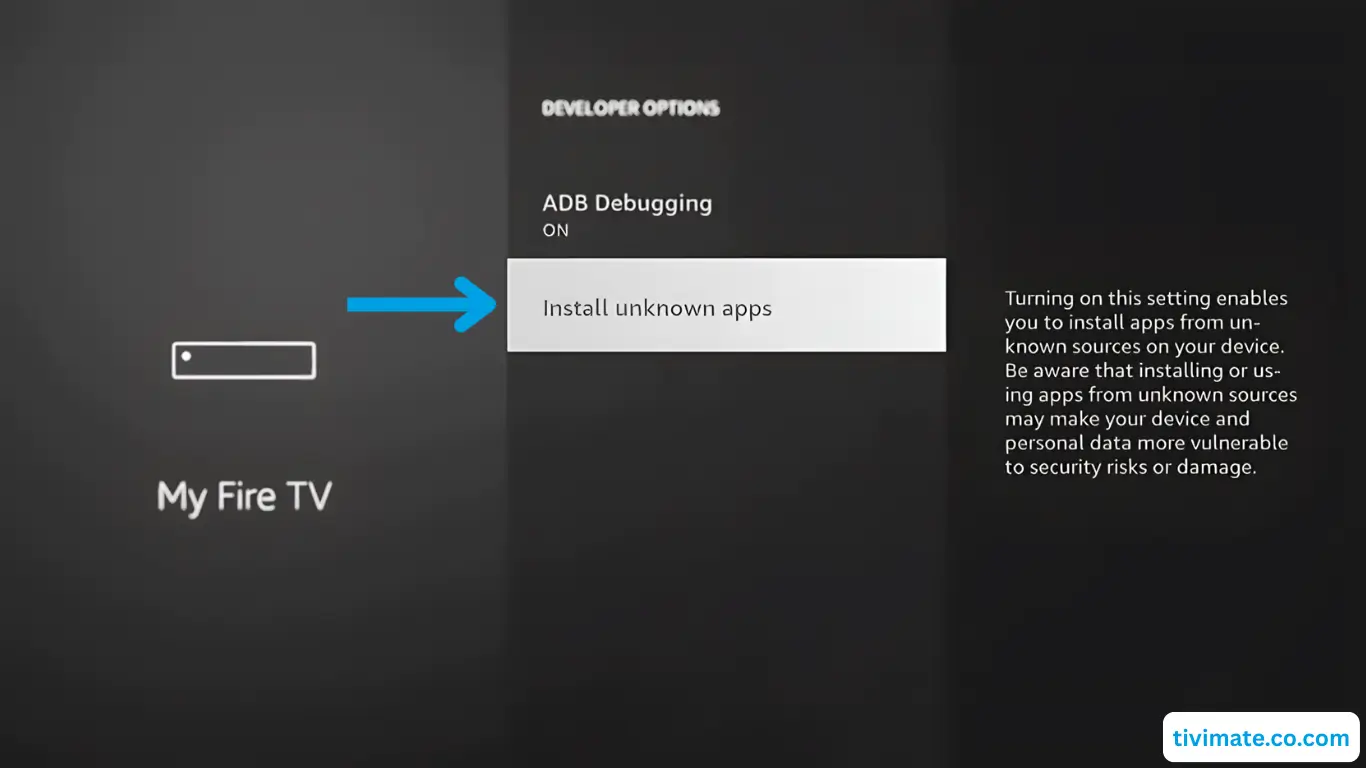
Revenez en arrière vers Paramètres > Ma Fire TV > Options pour développeurs. Choisissez Installer des applications inconnues, cherchez Downloader et activez l'interrupteur sur ACTIVÉ.
Ouvrir Downloader & autoriser l'accès au stockage
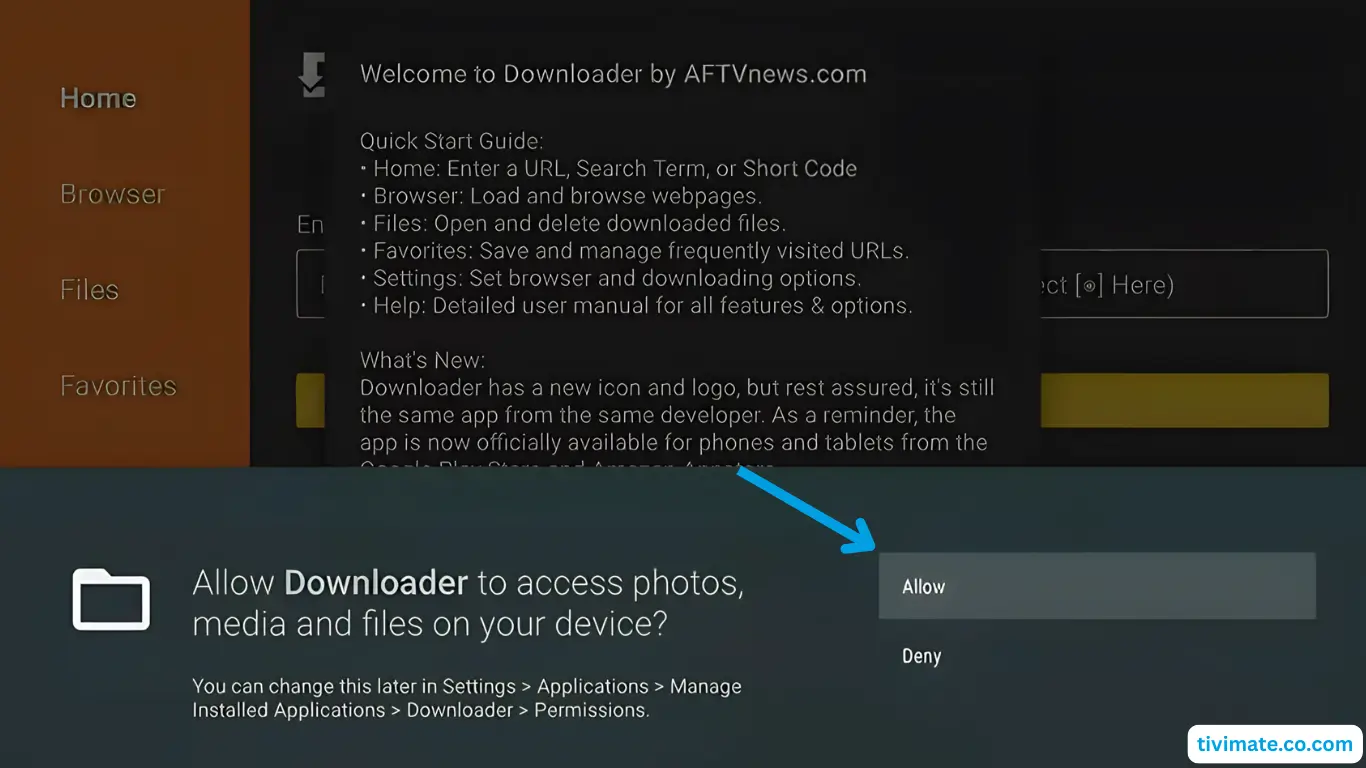
Lancez Downloader. Lorsque la demande d'autorisation pour la gestion des fichiers apparaît, confirmez par Autoriser pour permettre le stockage du fichier d'installation.
Télécharger l'APK TiviMate ou IPTV Smarters
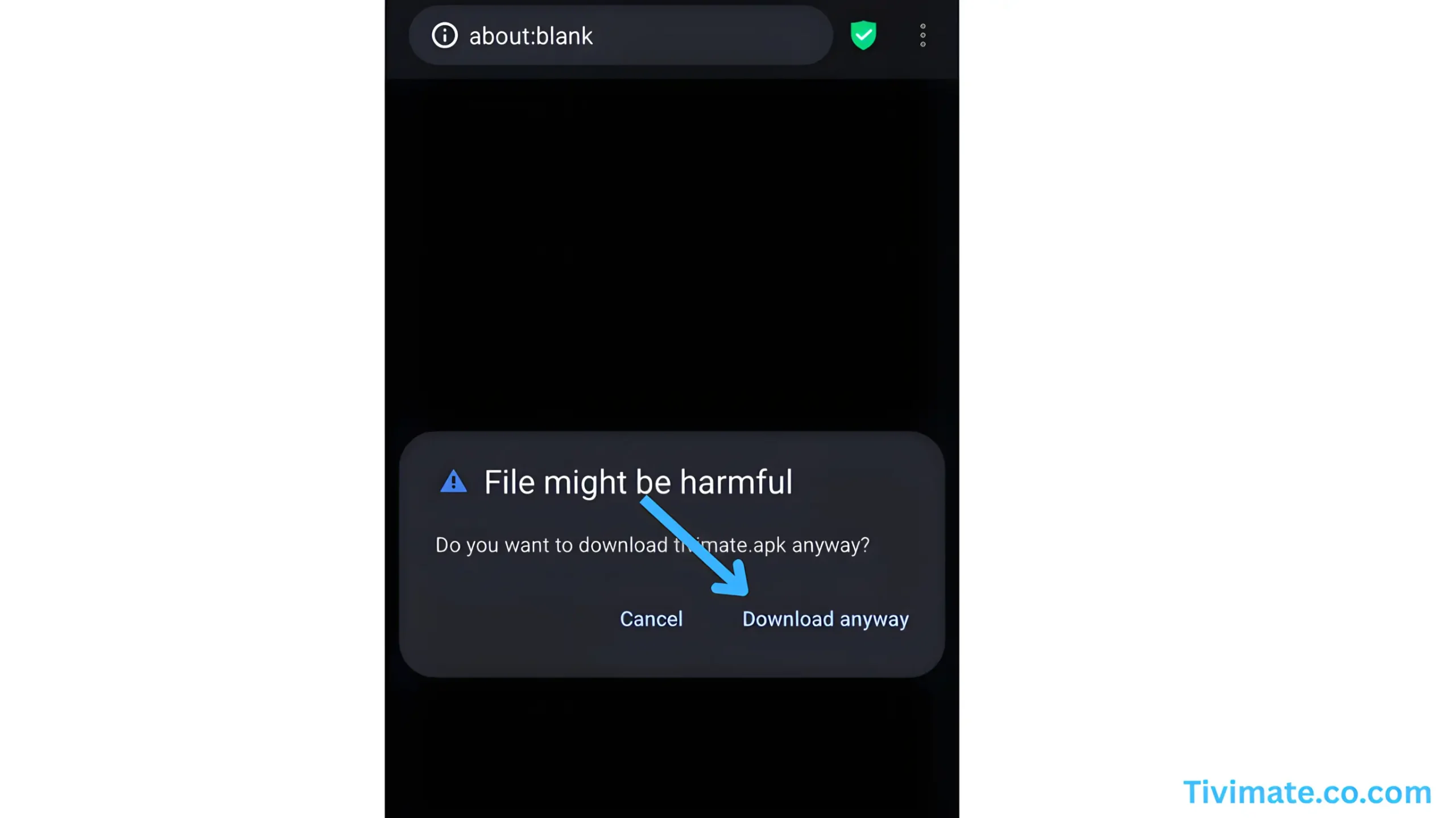
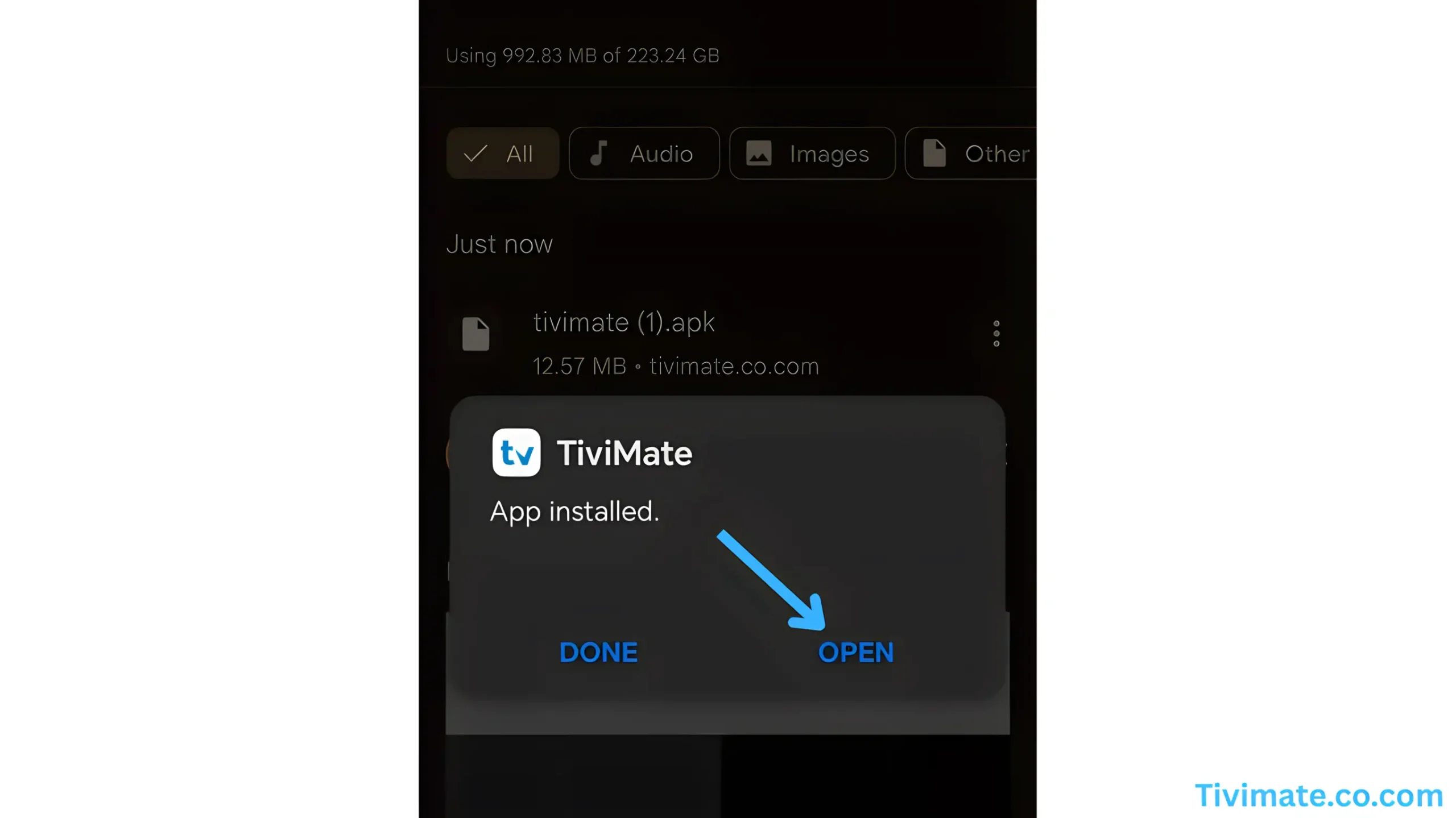
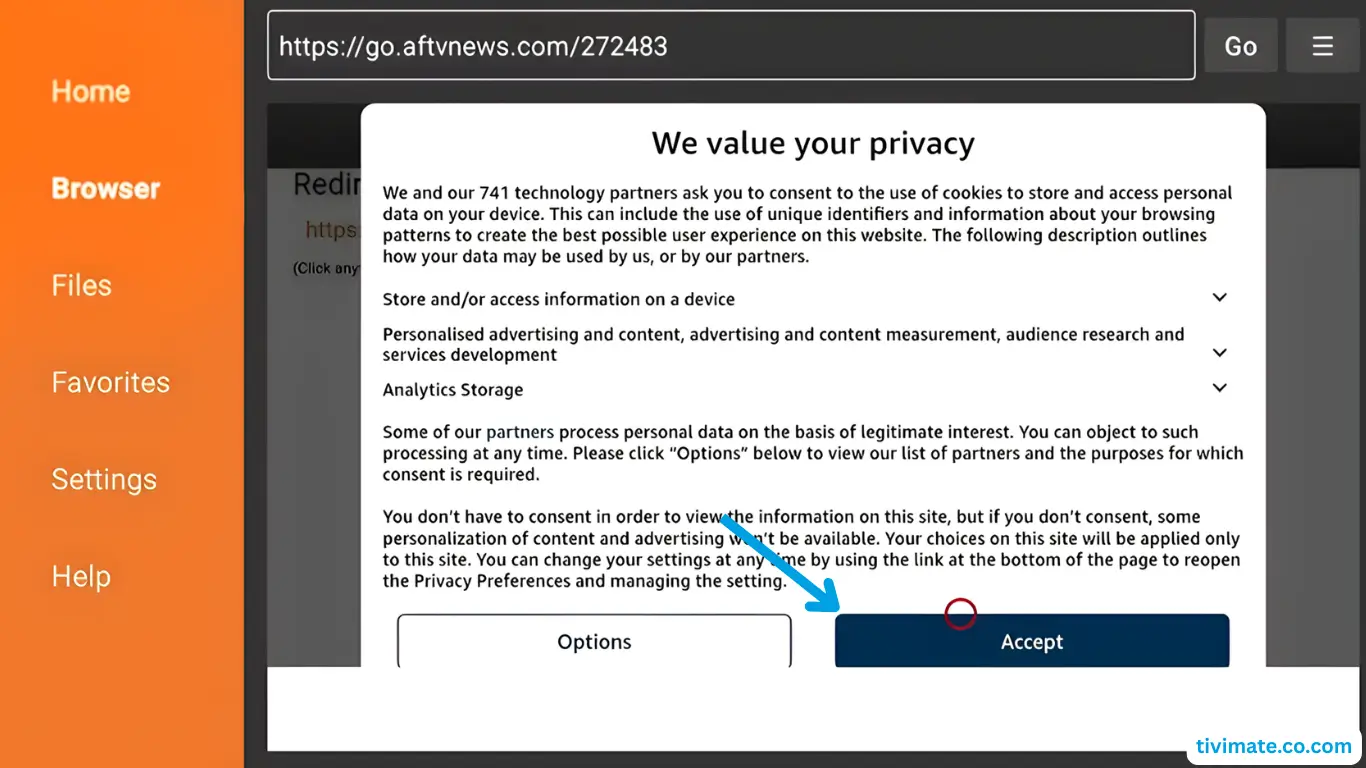
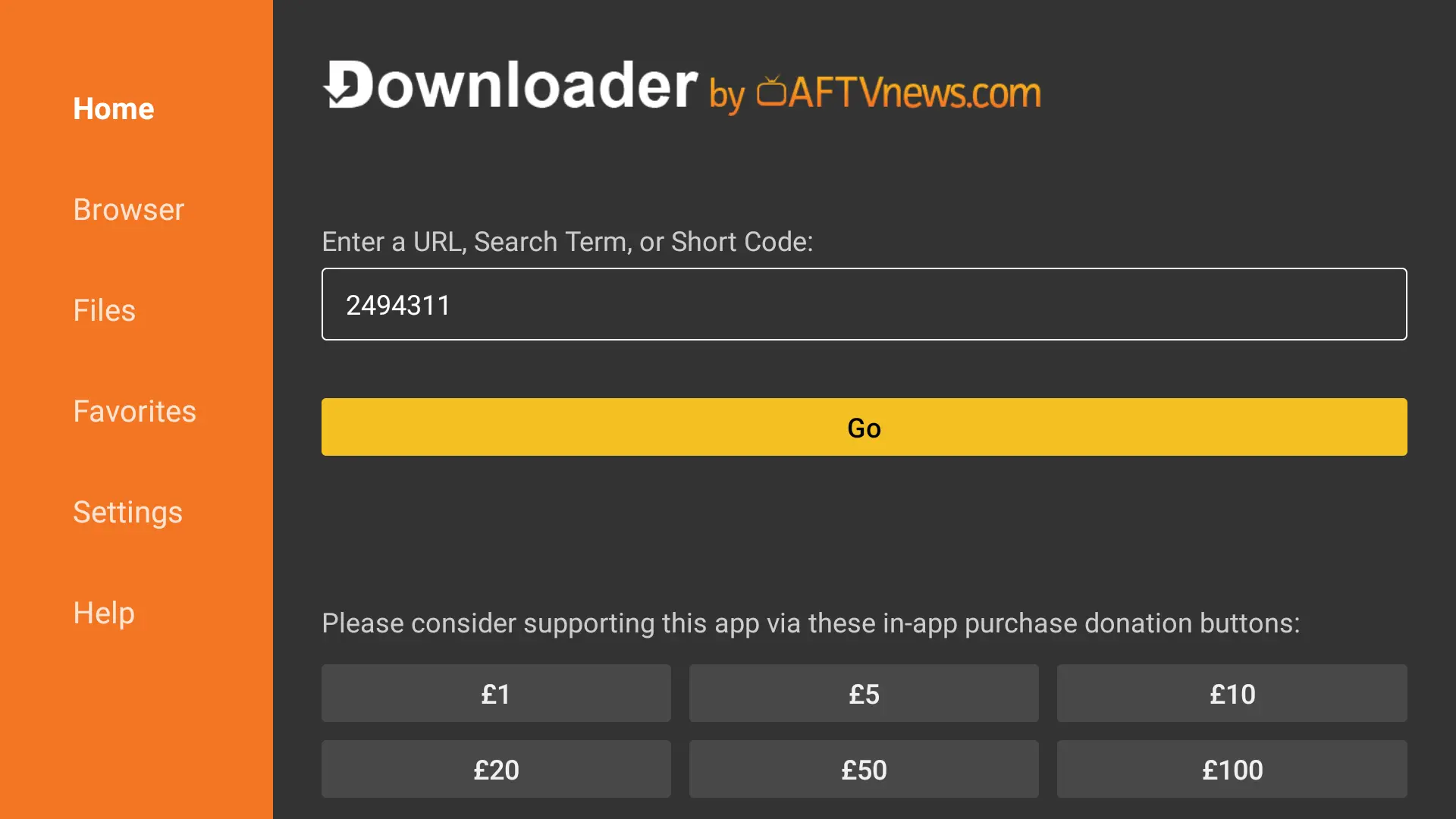
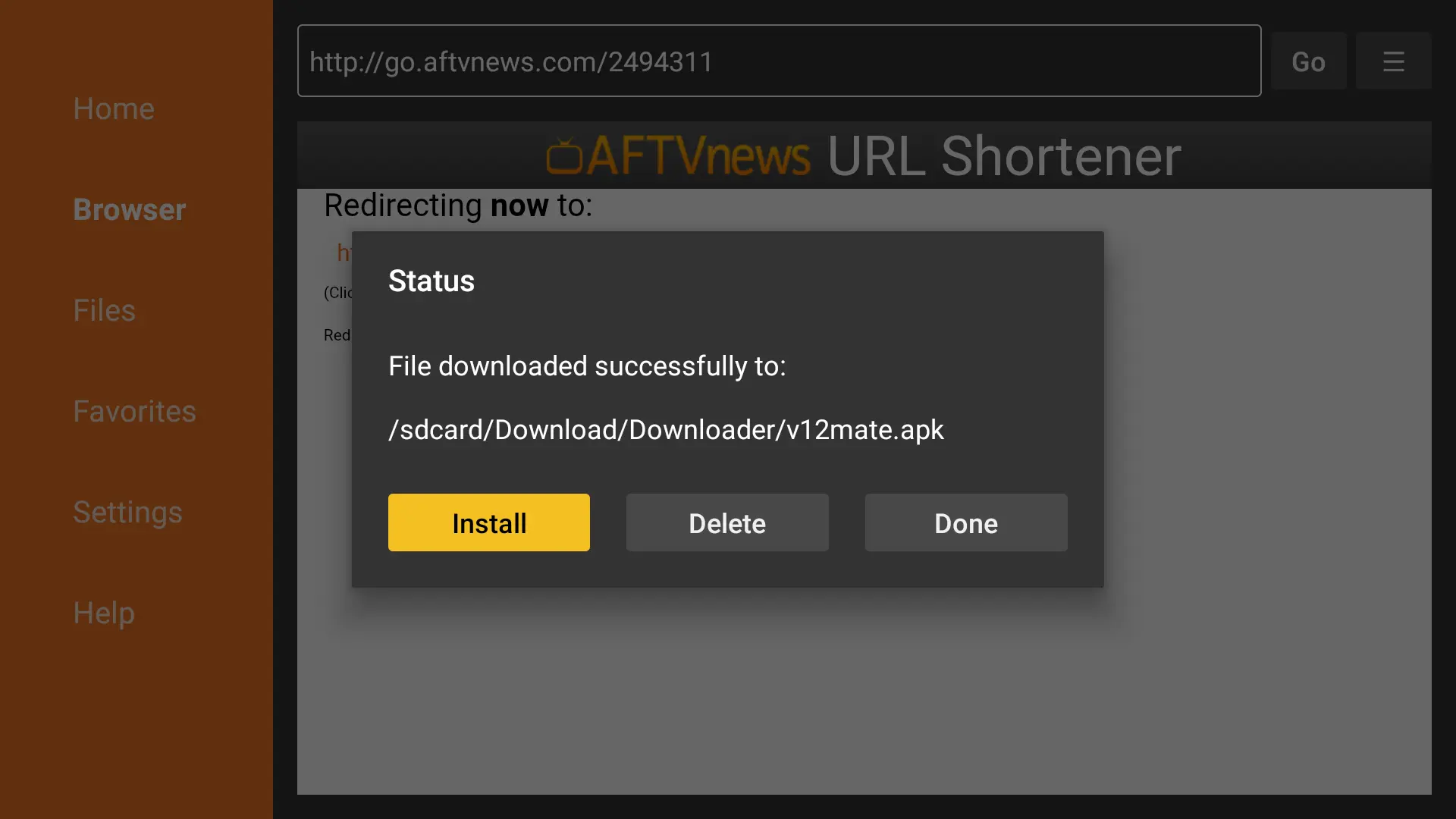
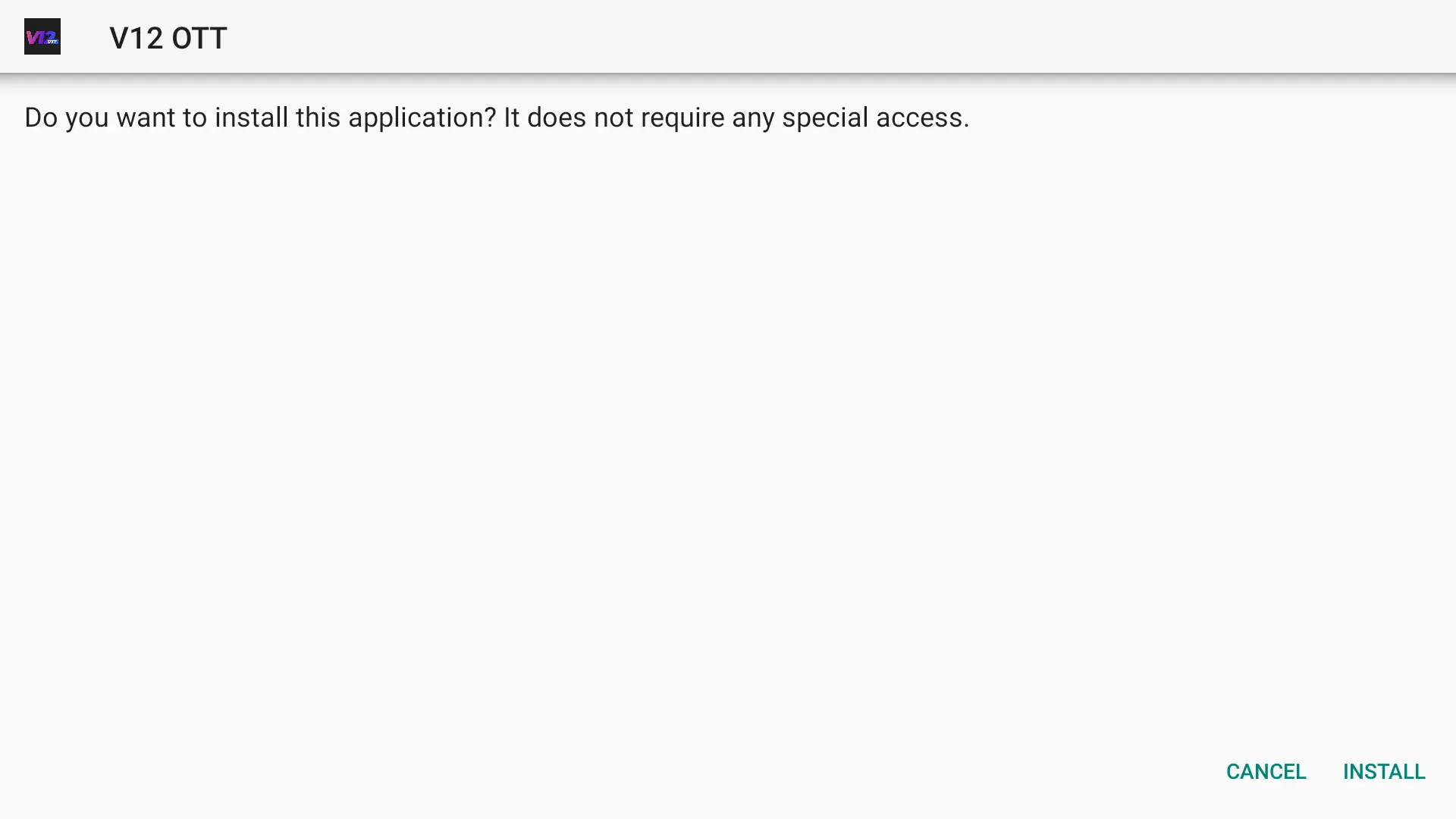
Dans la barre d'adresse de Downloader, saisissez le code 278077 (pour TiviMate) ou 80911 (pour IPTV Smarters Pro). Cliquez sur Go puis sur Installer.
Ouvrir l'application & se connecter avec l'API Xtream Codes
Lancez votre lecteur multimédia. Choisissez "Connexion avec l'API Xtream Codes" et saisissez les informations fournies par xenoIPTV :
Configurer xenoIPTV sur Android TV & Google TV
Compatible Sony Bravia, Philips, TCL, Nvidia Shield Pro & Chromecast avec Google TV
Ouvrir le Google Play Store sur votre TV
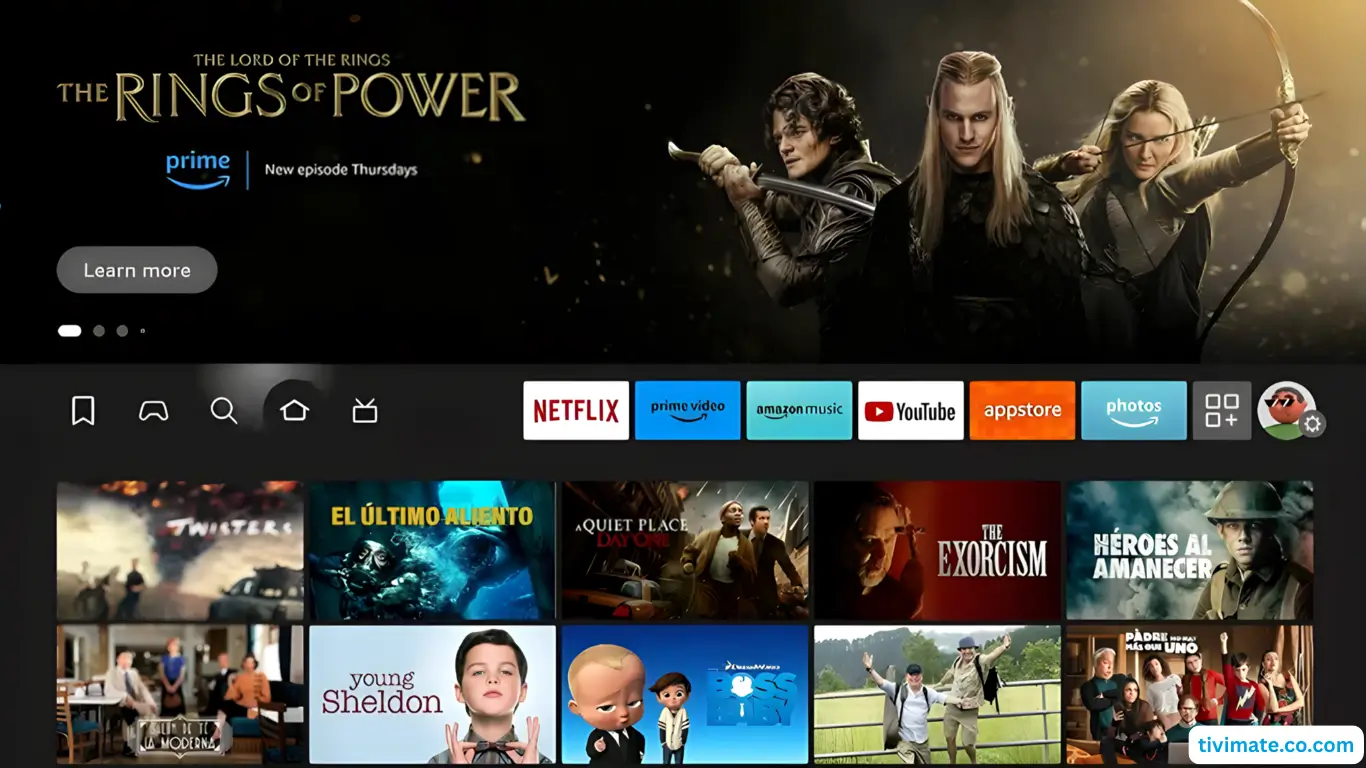
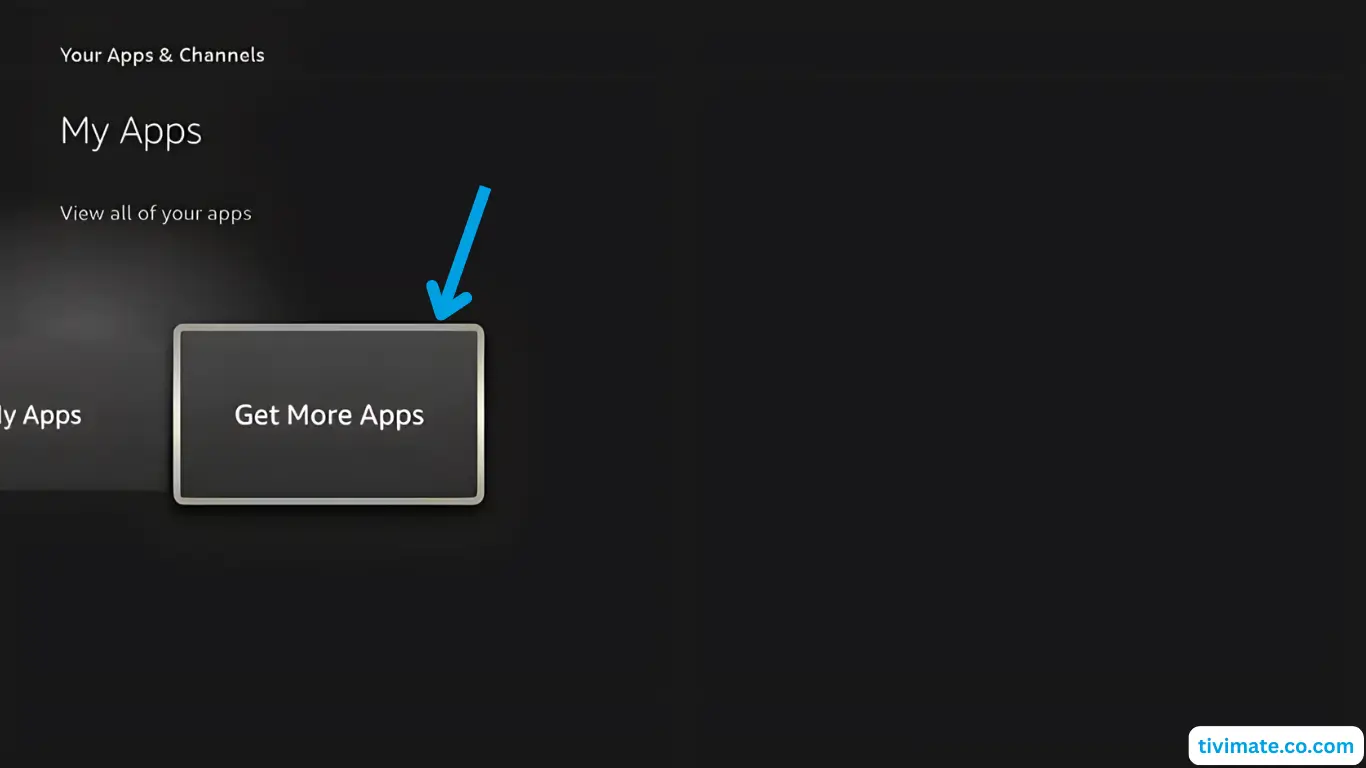
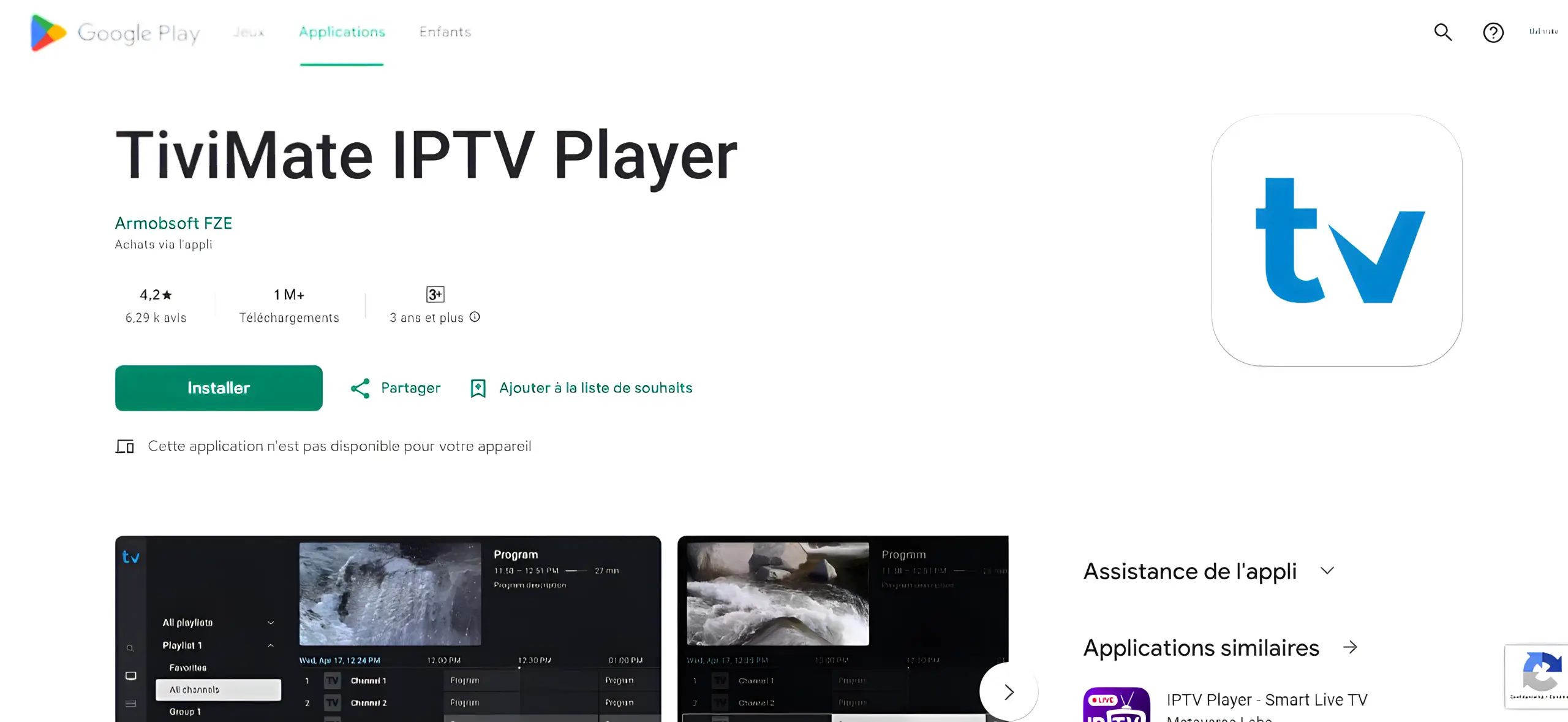
Appuyez sur la touche Home de votre télécommande et ouvrez le Google Play Store.
Rechercher "TiviMate IPTV Player"
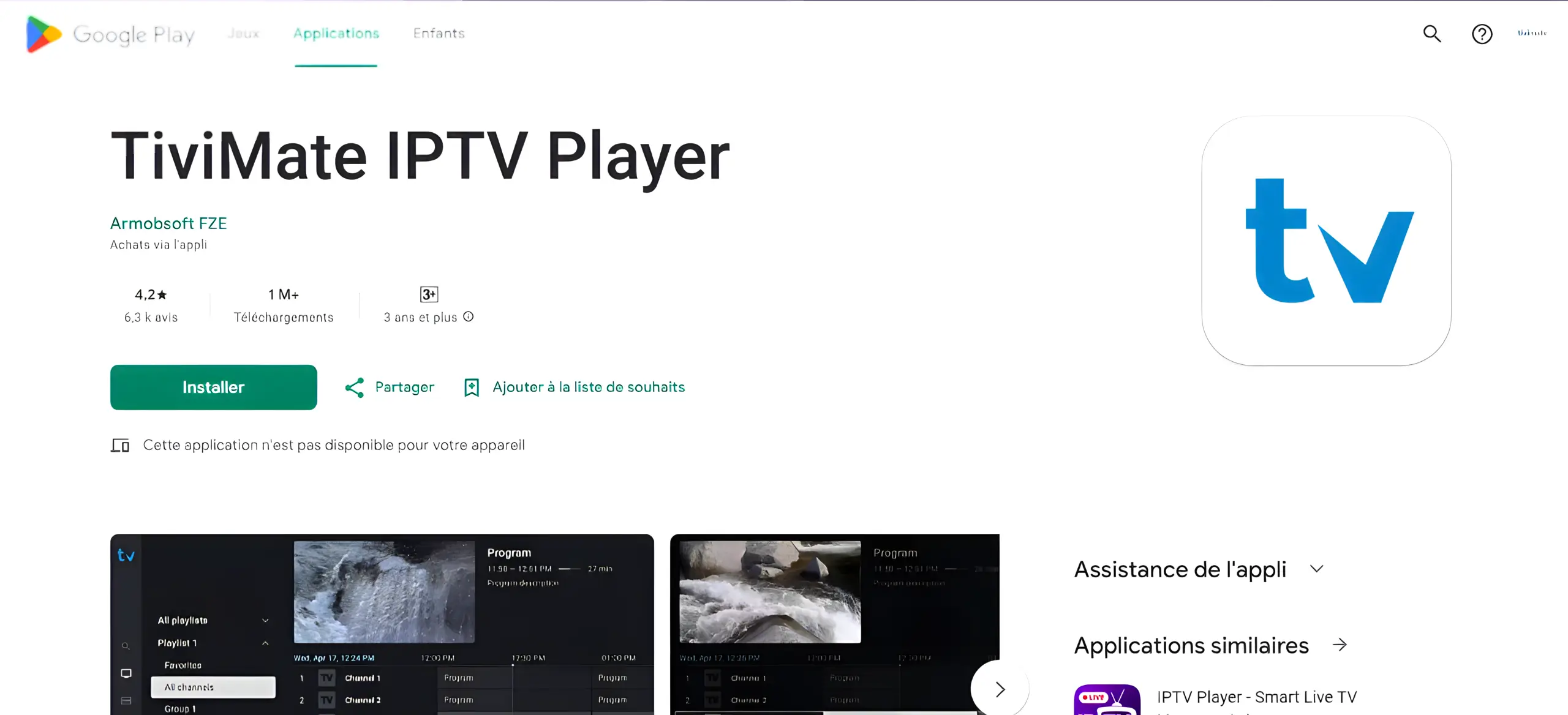
Dans la barre de recherche du Play Store, écrivez "TiviMate IPTV Player". TiviMate est le lecteur le plus fluide et personnalisable pour Android TV.
Installer TiviMate & accepter les autorisations
Cliquez sur Installer. Ouvrez l'application après la fin du téléchargement et validez la politique d'utilisation avec OK.
Ajouter la playlist Xtream Codes de xenoIPTV
Sélectionnez Ajouter une playlist > Xtream Codes. Renseignez l'URL du serveur, votre identifiant et votre mot de passe. Validez par Terminer – vos bouquets se chargent aussitôt !
xenoIPTV sur Smart TV Samsung (Tizen) & LG (webOS)
Applications recommandées : HotPlayer, IBO Player ou IPTV Smarters Pro
Installer HotPlayer ou IBO Player sur votre Smart TV
Ouvrez le Samsung Smart Hub (Apps) ou le LG Content Store. Cherchez HotPlayer ou IBO Player et installez l'application.
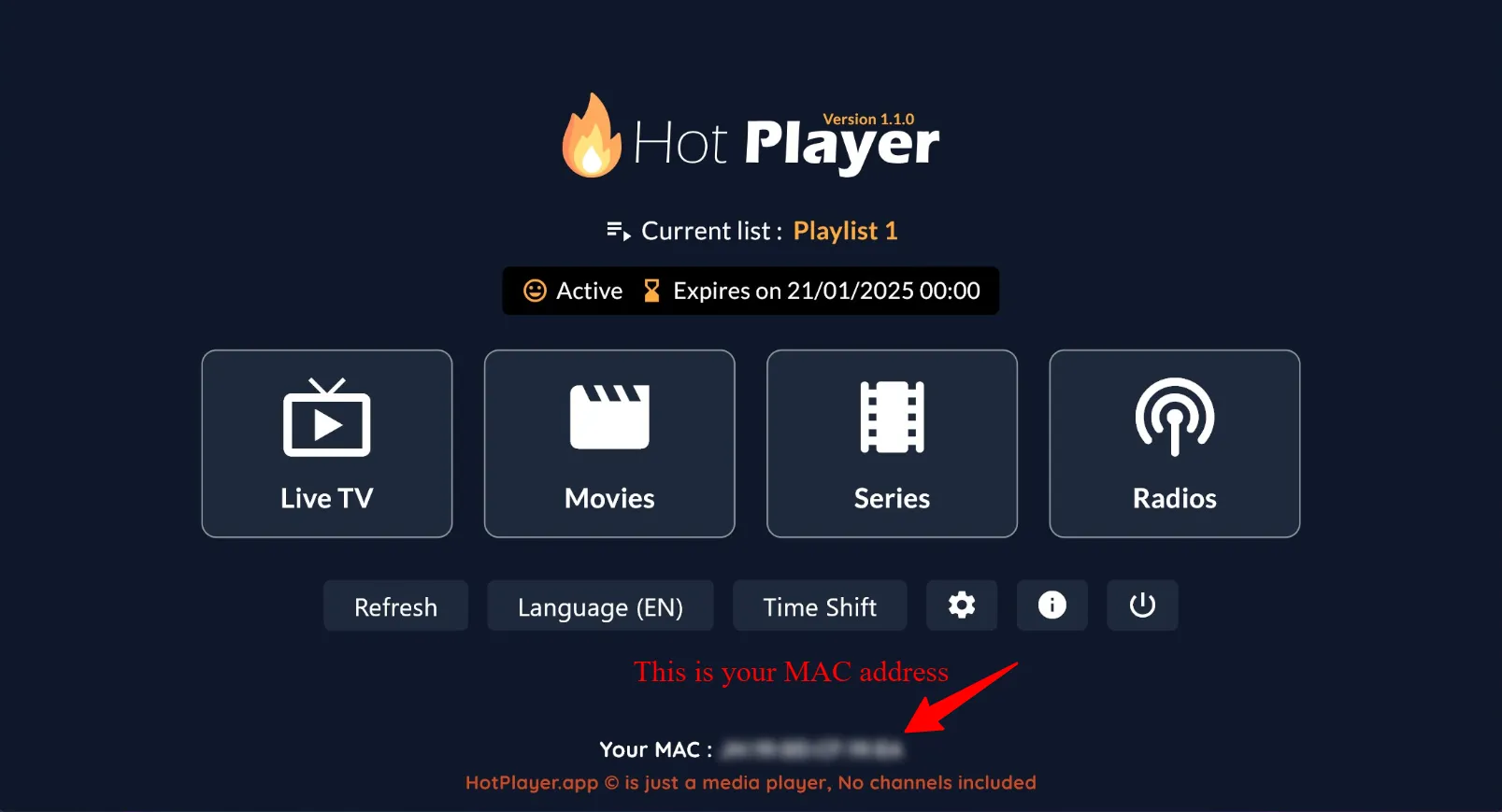
Noter l'adresse MAC & la Clé Appareil (Device Key)
Démarrez l'application. Sur l'écran principal s'affichent l'adresse MAC unique de votre téléviseur (ex. 00:1A:79:...) et la Device Key.
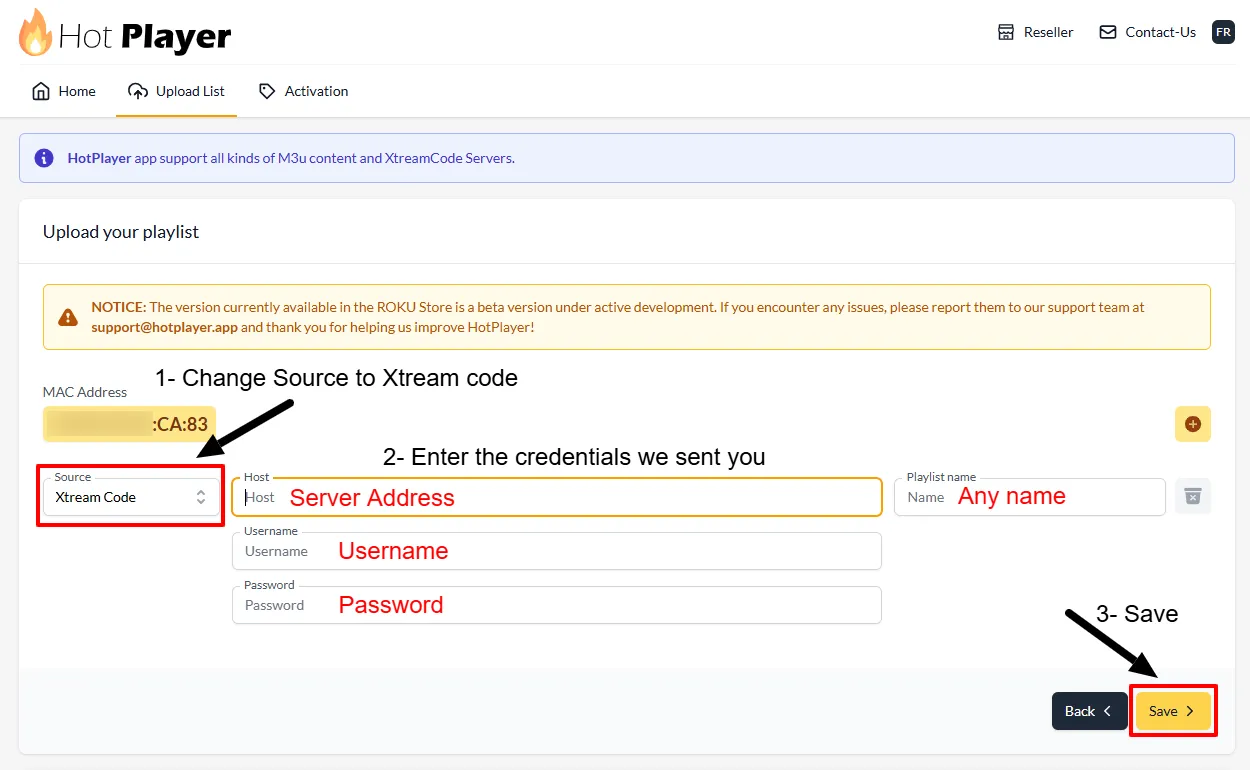
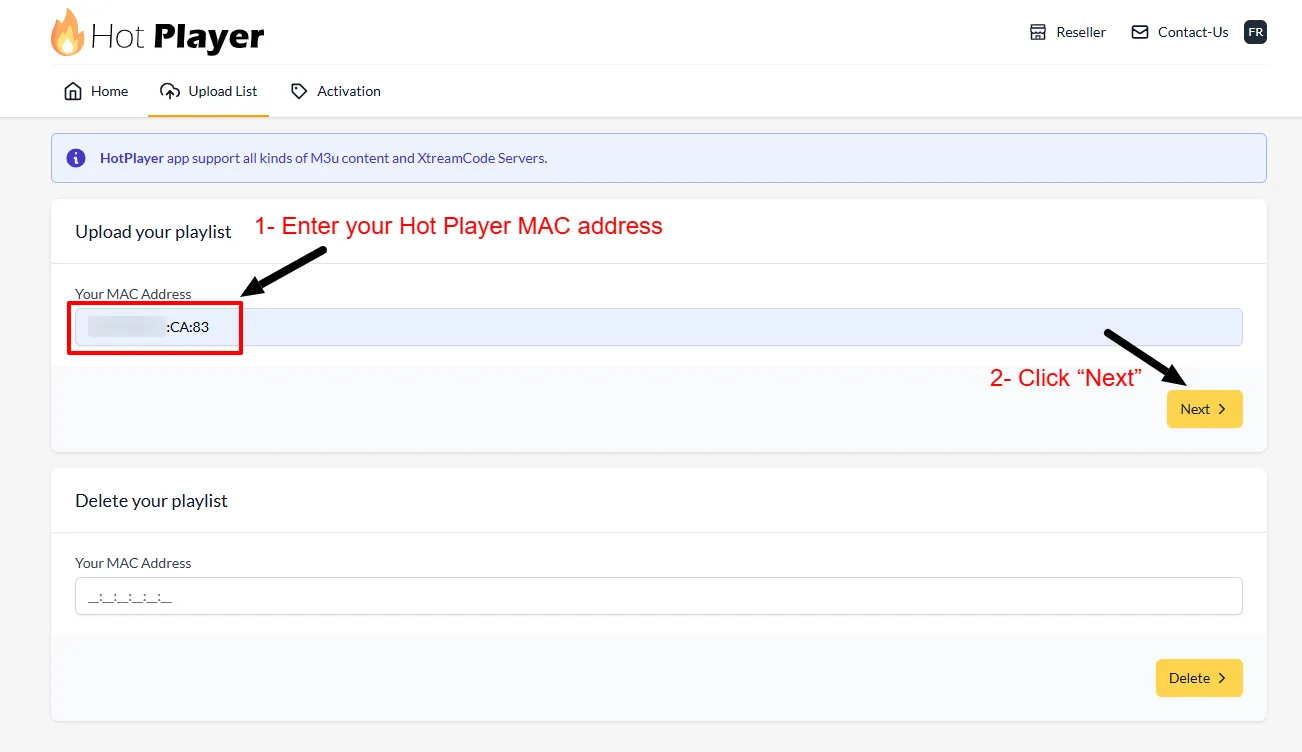
Téléverser votre playlist M3U xenoIPTV
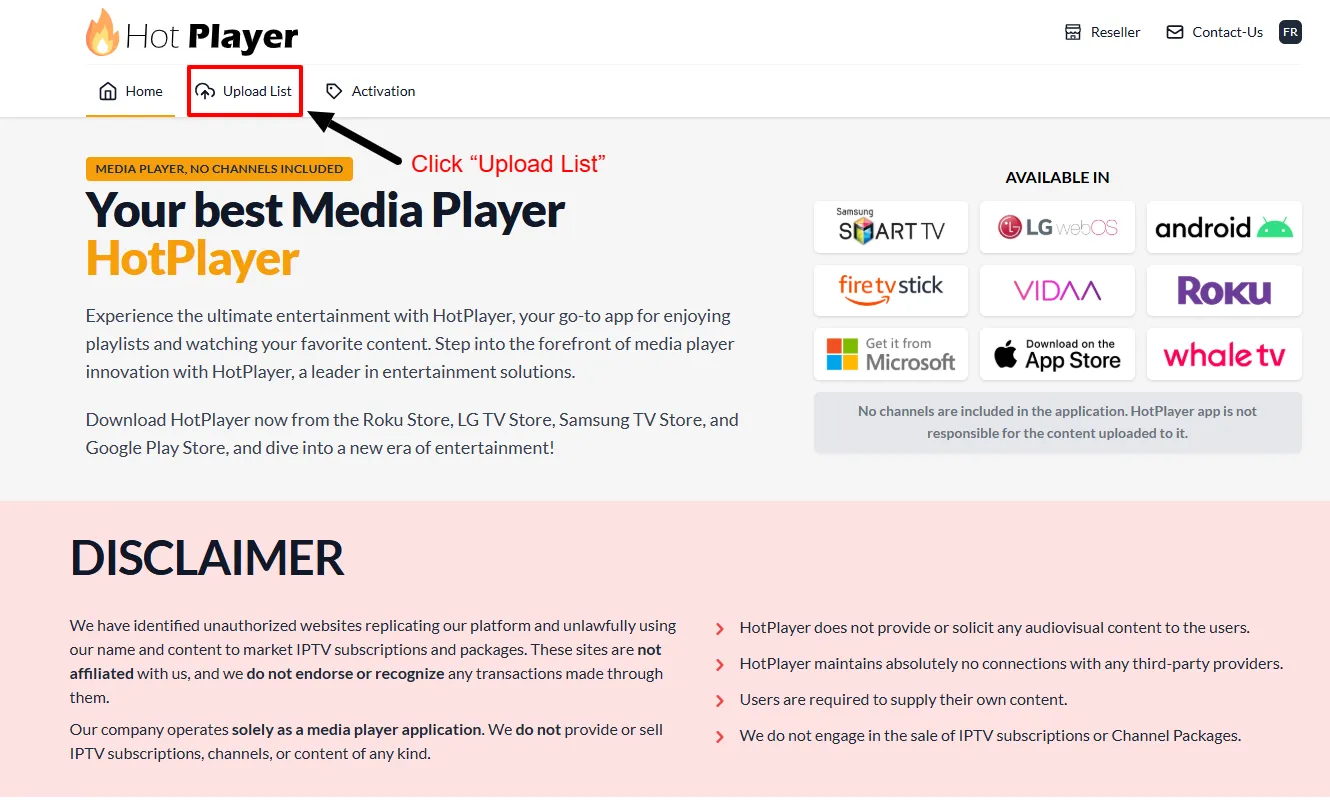
Depuis votre smartphone ou ordinateur, rendez-vous sur hotplayer.app/upload ou iboplayer.com/device/login. Indiquez votre MAC et clé, puis collez votre lien M3U-Plus.
xenoIPTV sur Apple TV 4K, iPhone & iPad
Applications recommandées : iMPlayer IPTV, Smarters Player Lite ou GSE Smart IPTV
Télécharger iMPlayer ou Smarters sur l'App Store
Ouvrez l'App Store sur votre iPhone, iPad ou Apple TV 4K. Recherchez "iMPlayer" ou "Smarters Player Lite" et installez l'application.
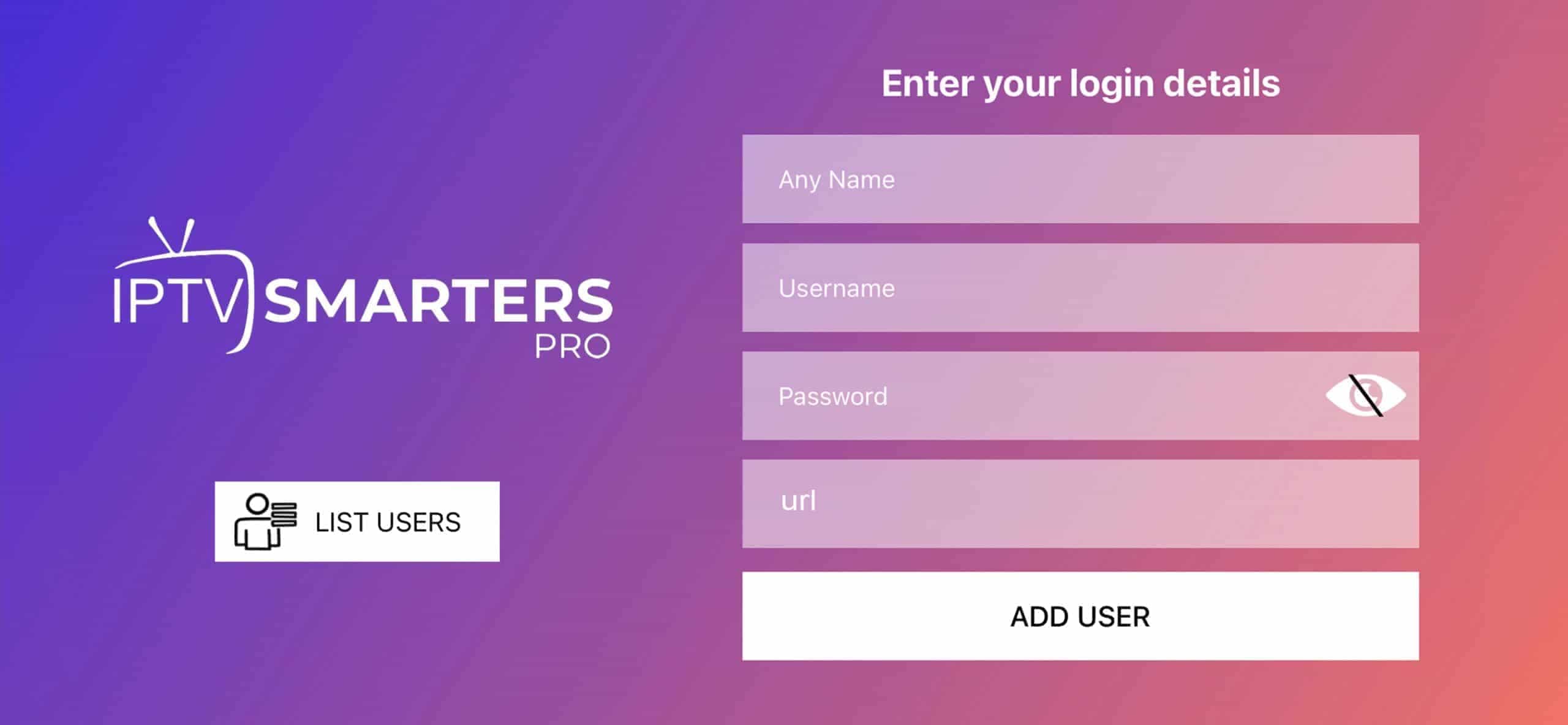
Se connecter avec l'API Xtream Codes
Choisissez Ajouter une playlist > Xtream Codes API. Saisissez votre identifiant, mot de passe et URL de serveur. Toutes les chaînes françaises et mondiales se chargent en 4K avec prise en charge complète d'AirPlay.
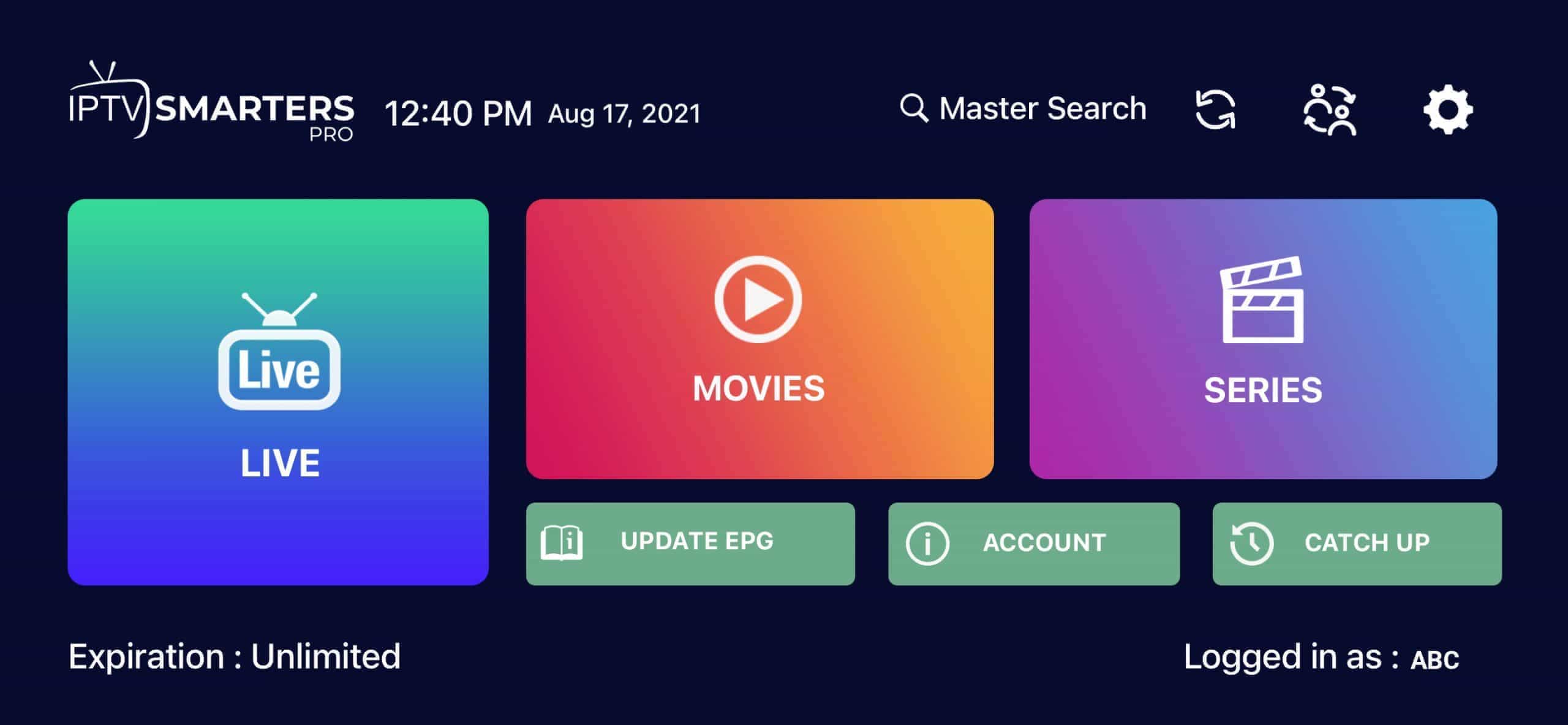
Regarder xenoIPTV sur PC Windows & Ordinateur Portable
Recommandé : IPTV Smarters Pro pour Windows (Microsoft Store) ou VLC Media Player
Installer IPTV Smarters via le Microsoft Store
Sous Windows 10/11, ouvrez le Microsoft Store, cherchez IPTV Smarters Pro et procédez à l'installation.
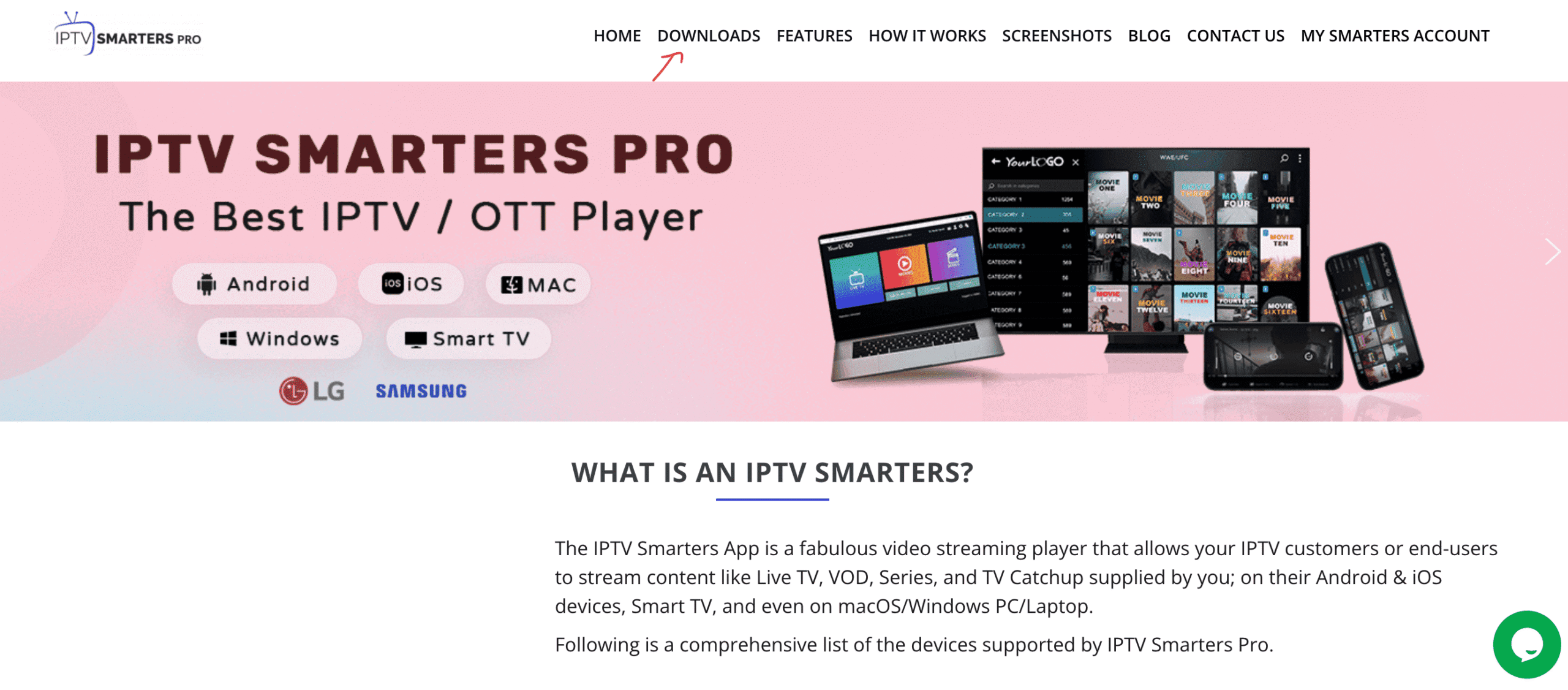
Ouvrir le lecteur & choisir l'API Xtream Codes
Lancez IPTV Smarters sur votre ordinateur. Cliquez sur l'option "Login with Xtream Codes API".
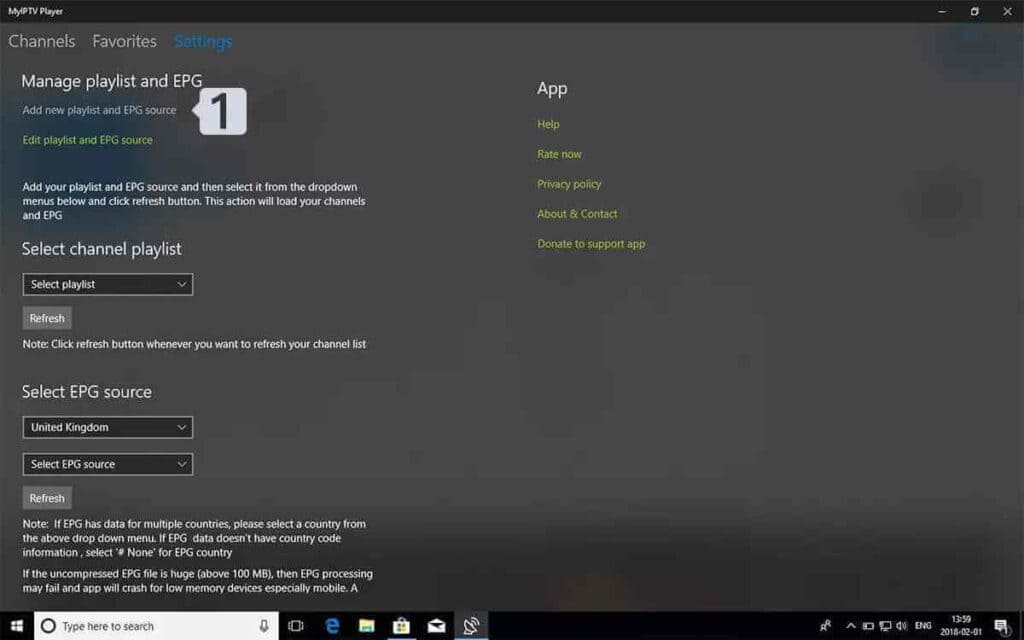
Renseigner vos identifiants xenoIPTV
Saisissez vos accès : nom libre (ex. xenoIPTV), identifiant, mot de passe et l'URL du serveur.
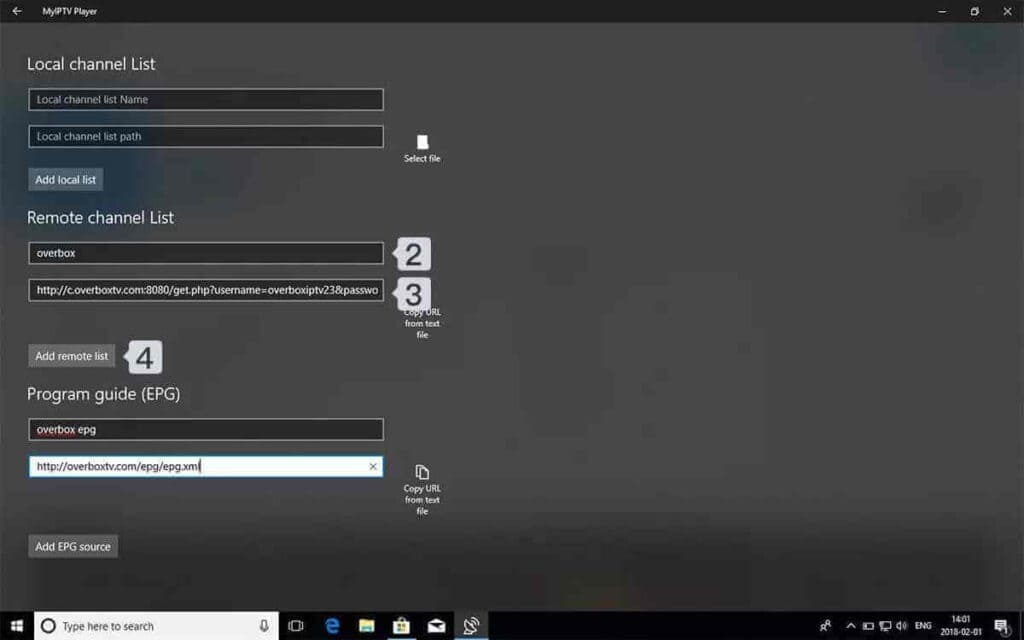
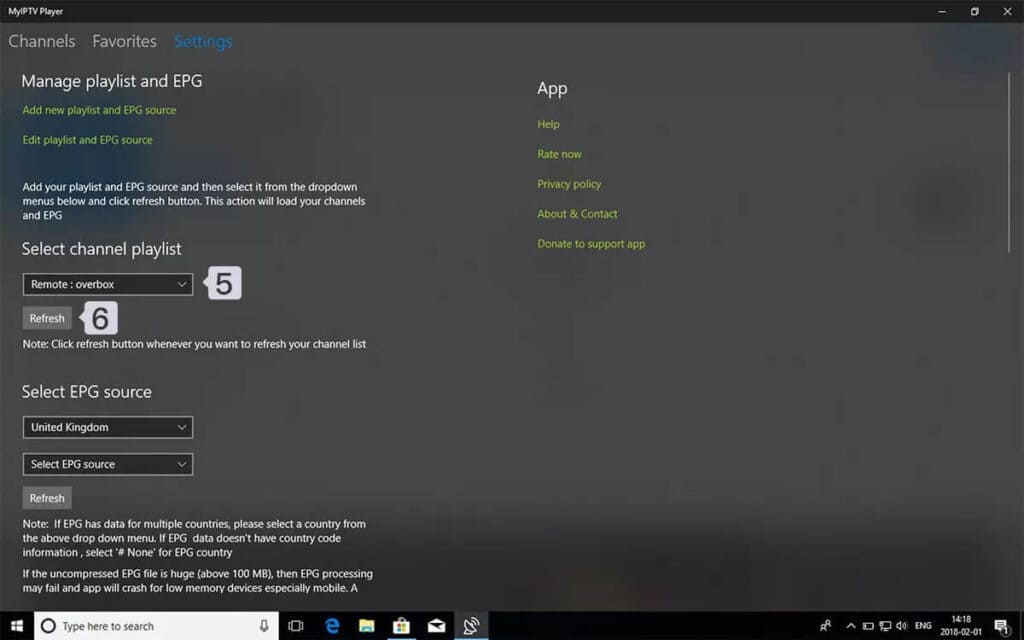
Accéder aux flux 4K Live & à la VOD sur votre PC
Cliquez sur Add User. Les catégories de chaînes live, films et séries se synchronisent immédiatement avec le guide TV EPG.
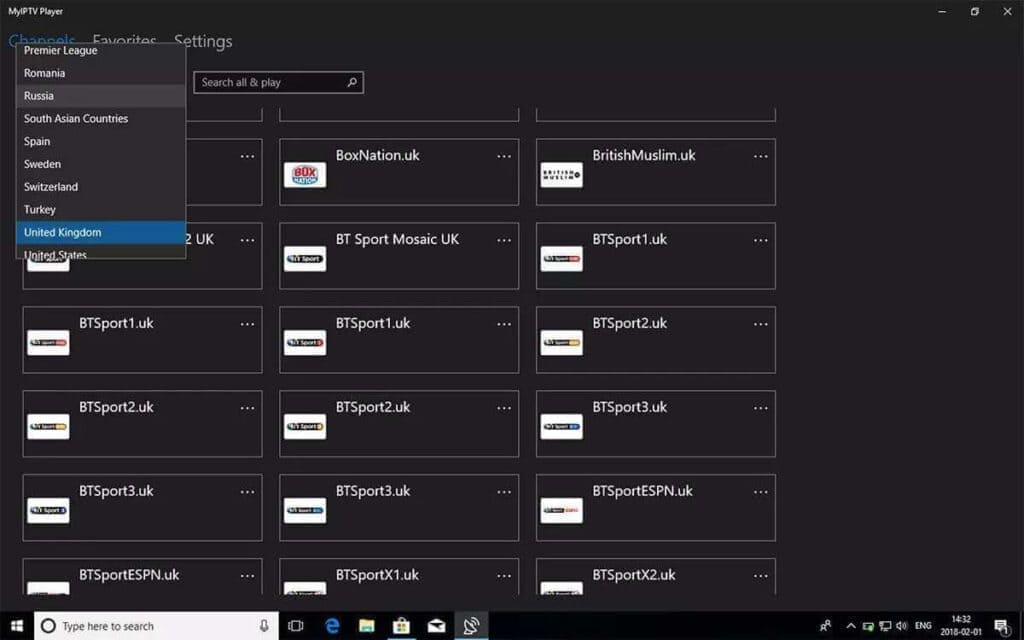
xenoIPTV sur Formuler, BuzzTV & Boîtiers MAG
Configuration MyTVOnline 1/2/3, BuzzTV & Portail Stalker
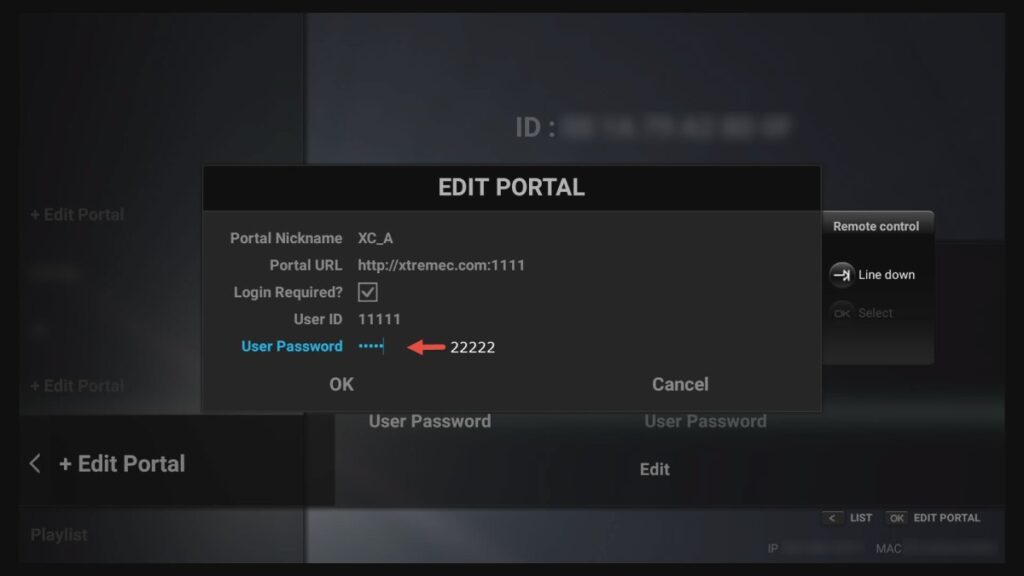
Configuration Formuler Z Box (MyTVOnline)
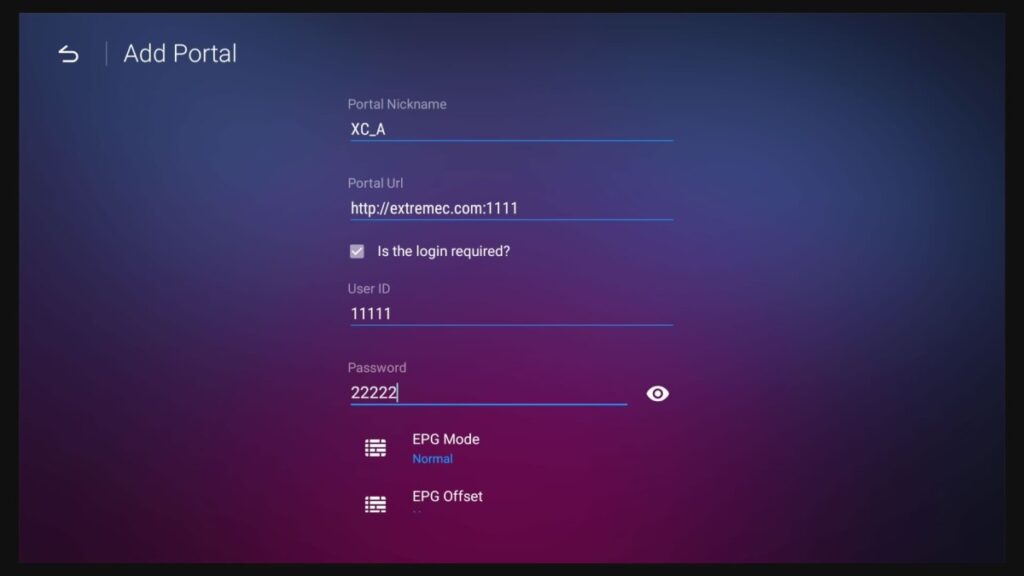
Ouvrez MyTVOnline sur votre boîtier Formuler. Allez dans Menu > Connexions > Ajouter un portail. Entrez xenoIPTV comme nom et notre URL de portail. Transmettez-nous votre adresse MAC Formuler (commençant par 00:1A:79...) via WhatsApp.
Configuration BuzzTV Box
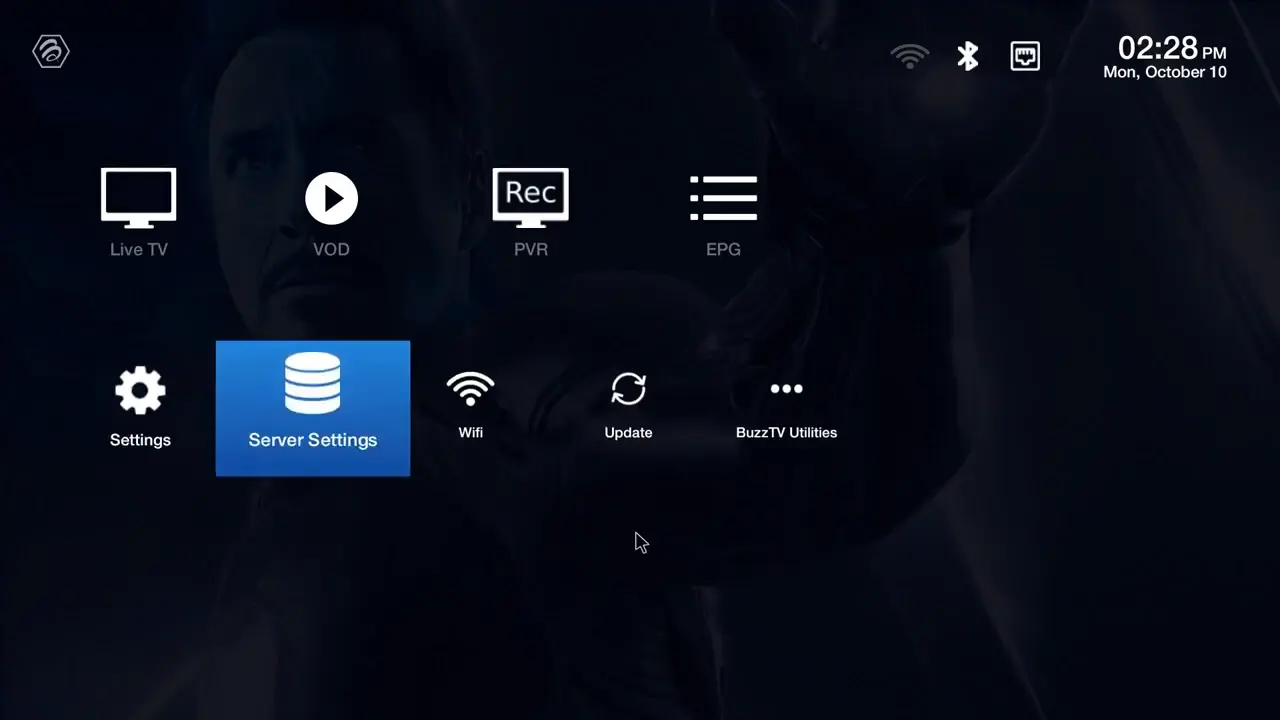
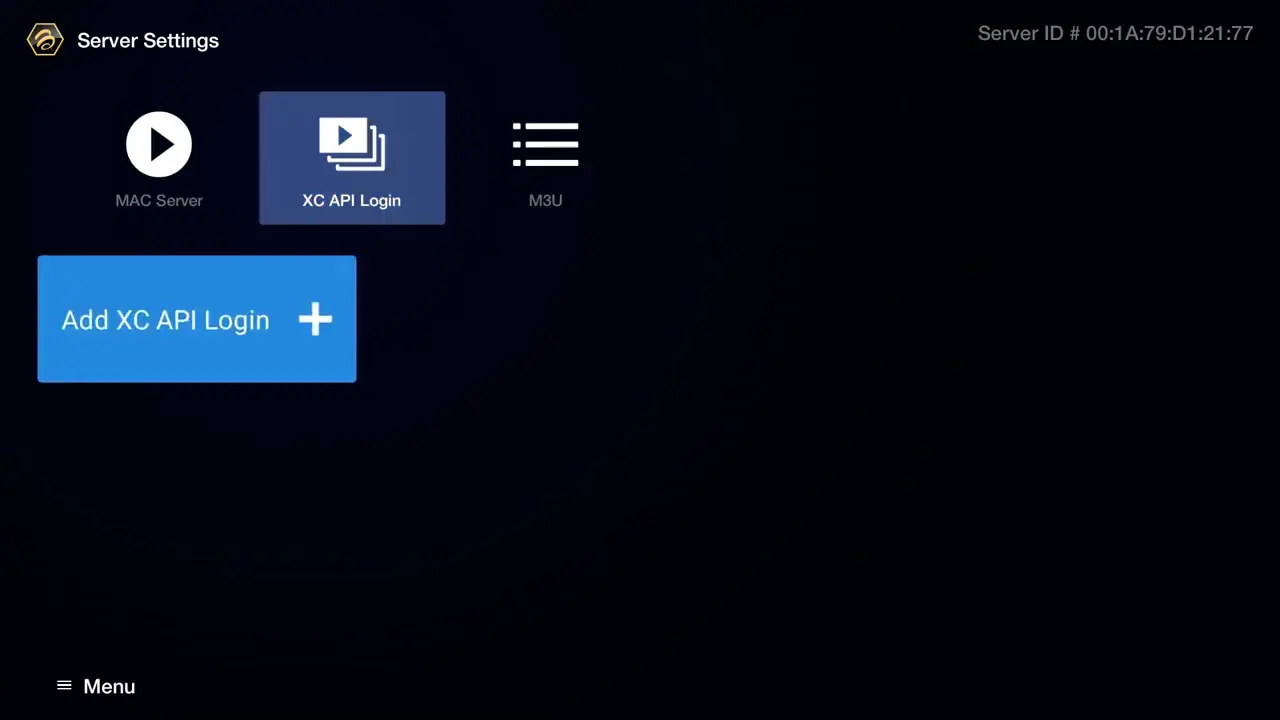
Ouvrez l'application BuzzTV, appuyez sur Menu, choisissez Paramètres du Serveur, entrez notre URL sous Serveur 1 et appuyez sur Se connecter.
Configuration Dreamlink & MAG Box
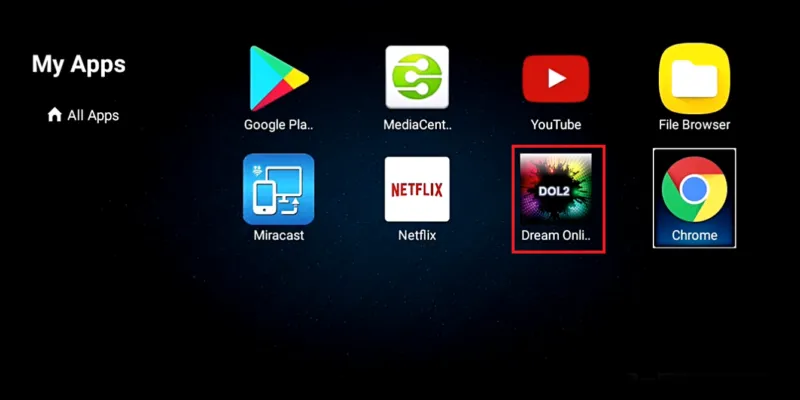
Sur votre boîtier MAG ou Dreamlink, lancez l'application DOL2 ou le Stalker Portal, entrez l'adresse de portail xenoIPTV et redémarrez l'appareil.
Guide Visuel : Configuration Xtream Codes
Voici la séquence visuelle étape par étape pour configurer votre abonnement xenoIPTV sur n'importe quel écran.
Ouvrir le lecteur IPTV & démarrer
Démarrez votre lecteur IPTV et lancez l'assistant de configuration.
Accepter les conditions d'utilisation
Confirmez les conditions standards du lecteur multimédia pour continuer.
Sélectionner le mode de connexion
Choisissez "Connexion avec l'API Xtream Codes" pour bénéficier des mises à jour rapides et de l'EPG.
Saisir l'adresse URL du serveur
Indiquez l'URL de serveur xenoIPTV telle que reçue dans vos accès.
Renseigner identifiant & mot de passe
Complétez vos identifiants puis cliquez sur Connexion.
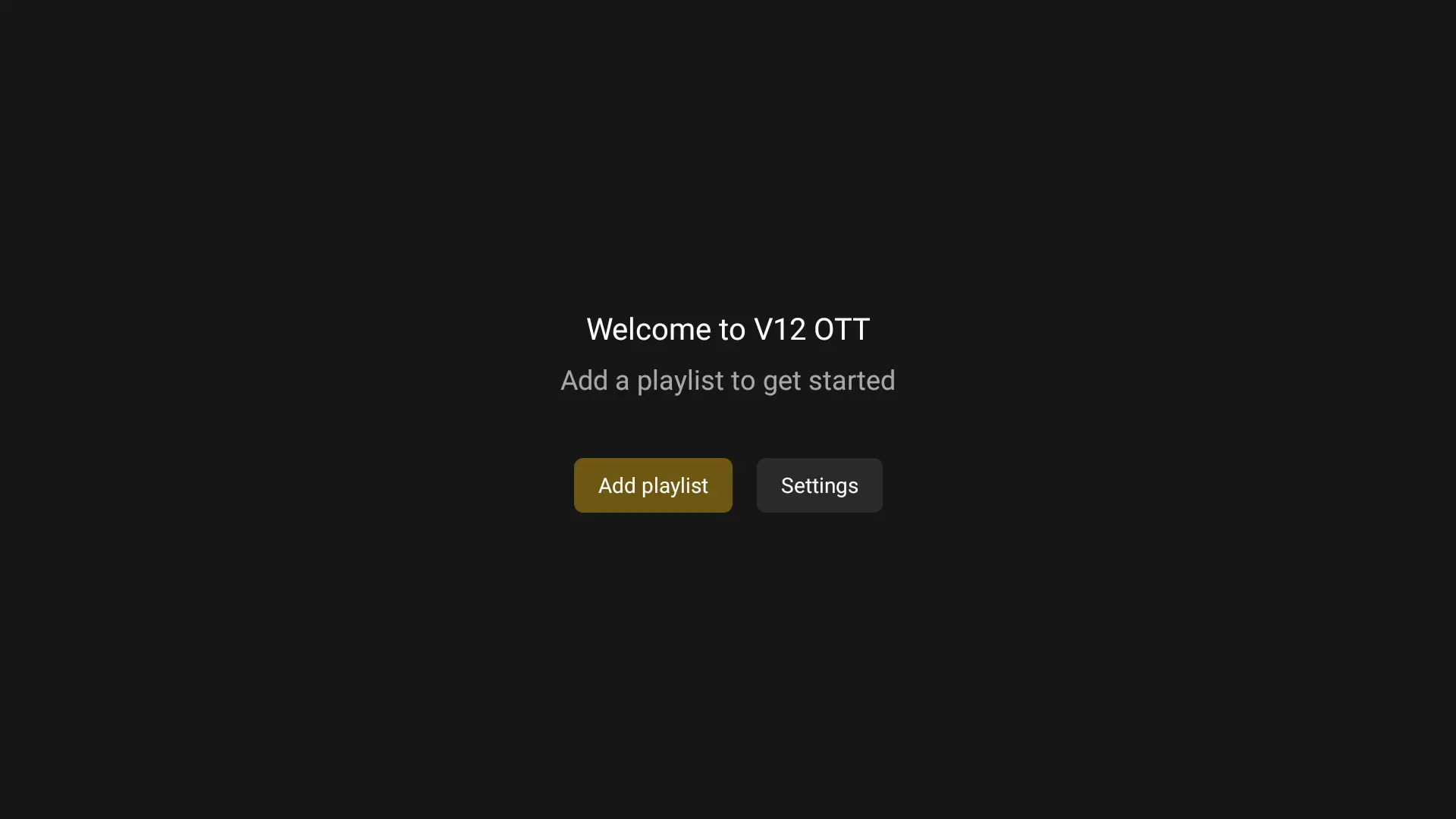
Authentification serveur
L'application établit la liaison avec nos serveurs pour valider votre compte.
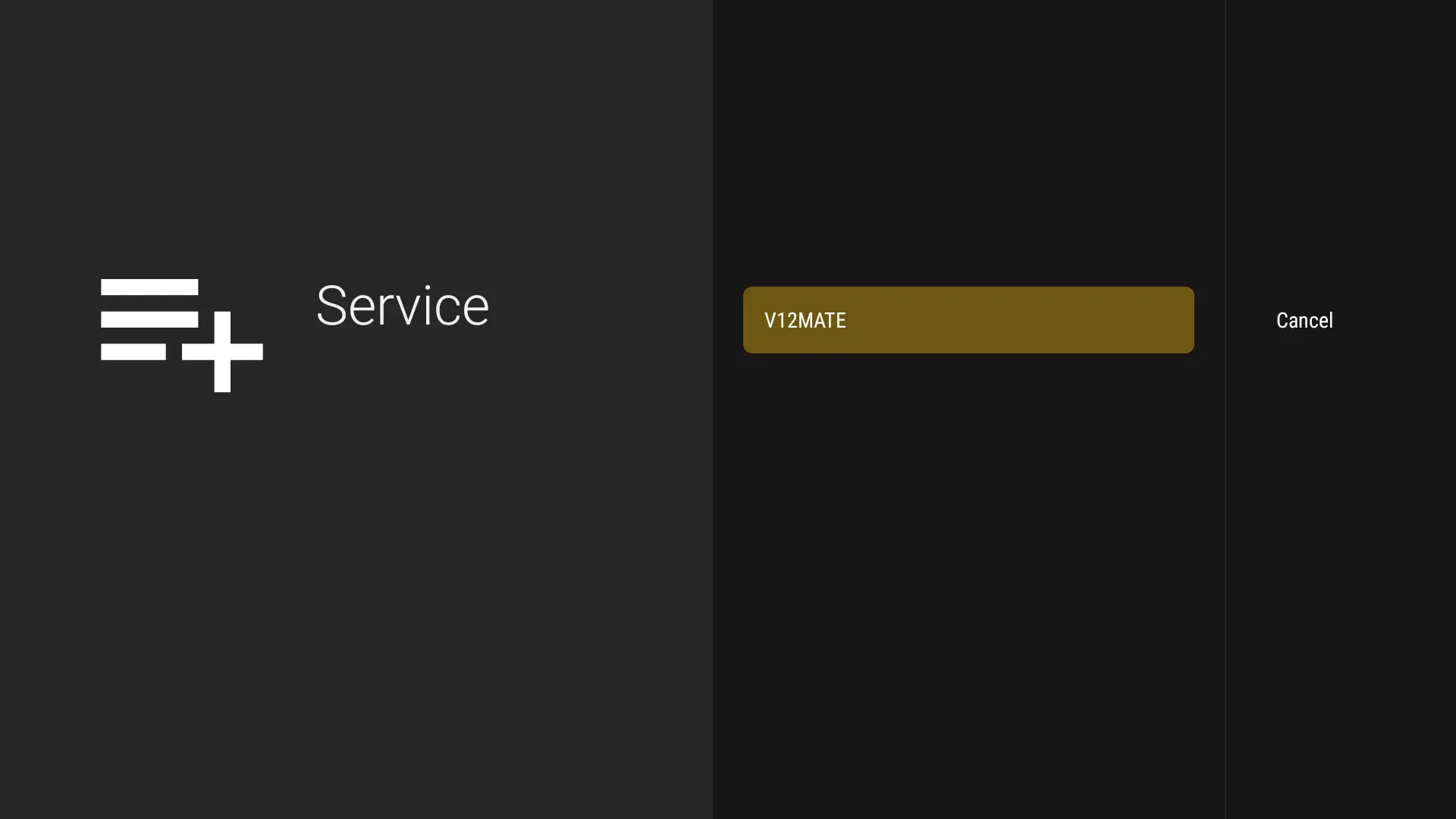
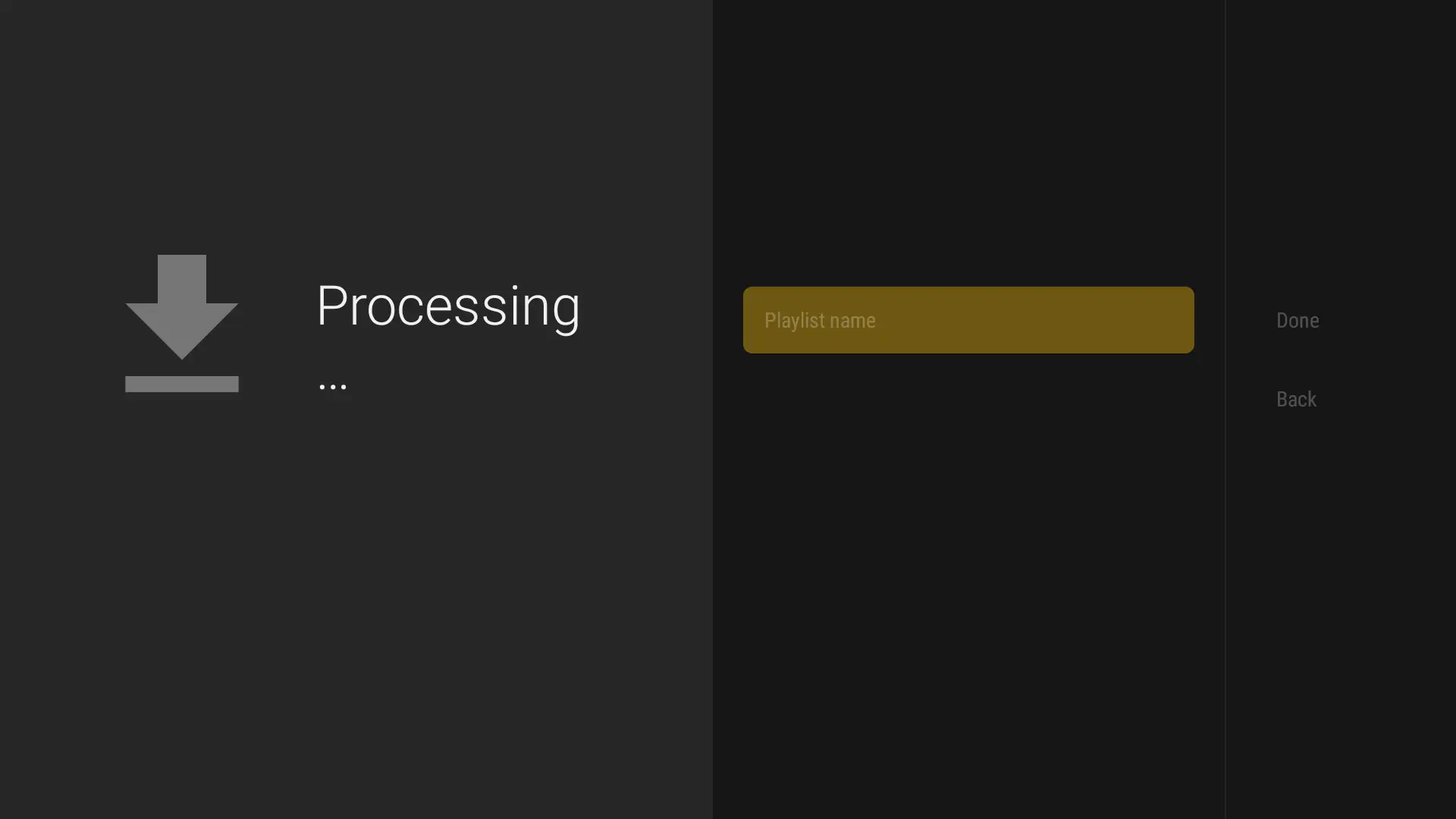
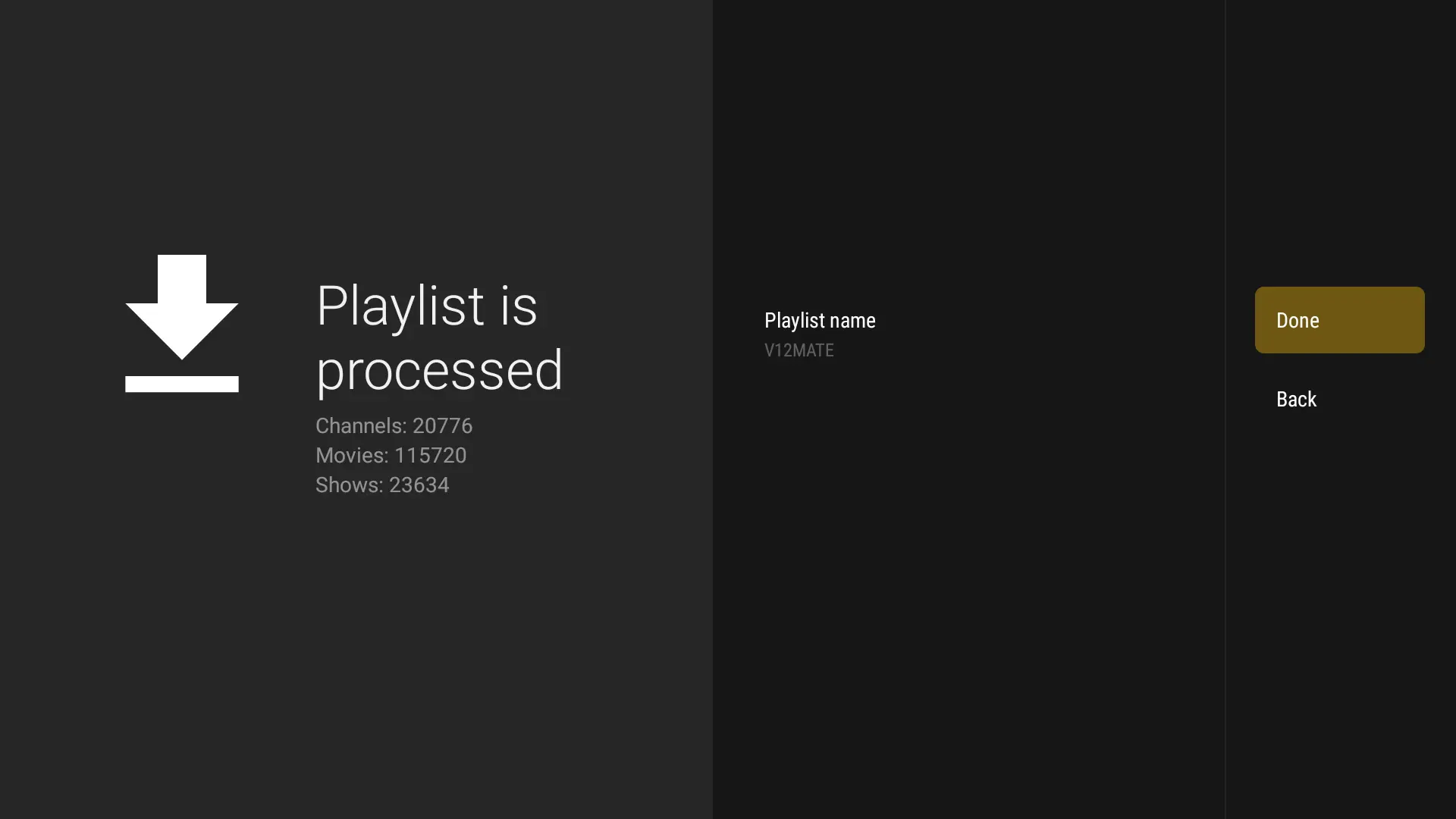
Synchronisation des chaînes & EPG
Les chaînes en direct, catégories VOD et grilles de programmes se chargent en quelques secondes.
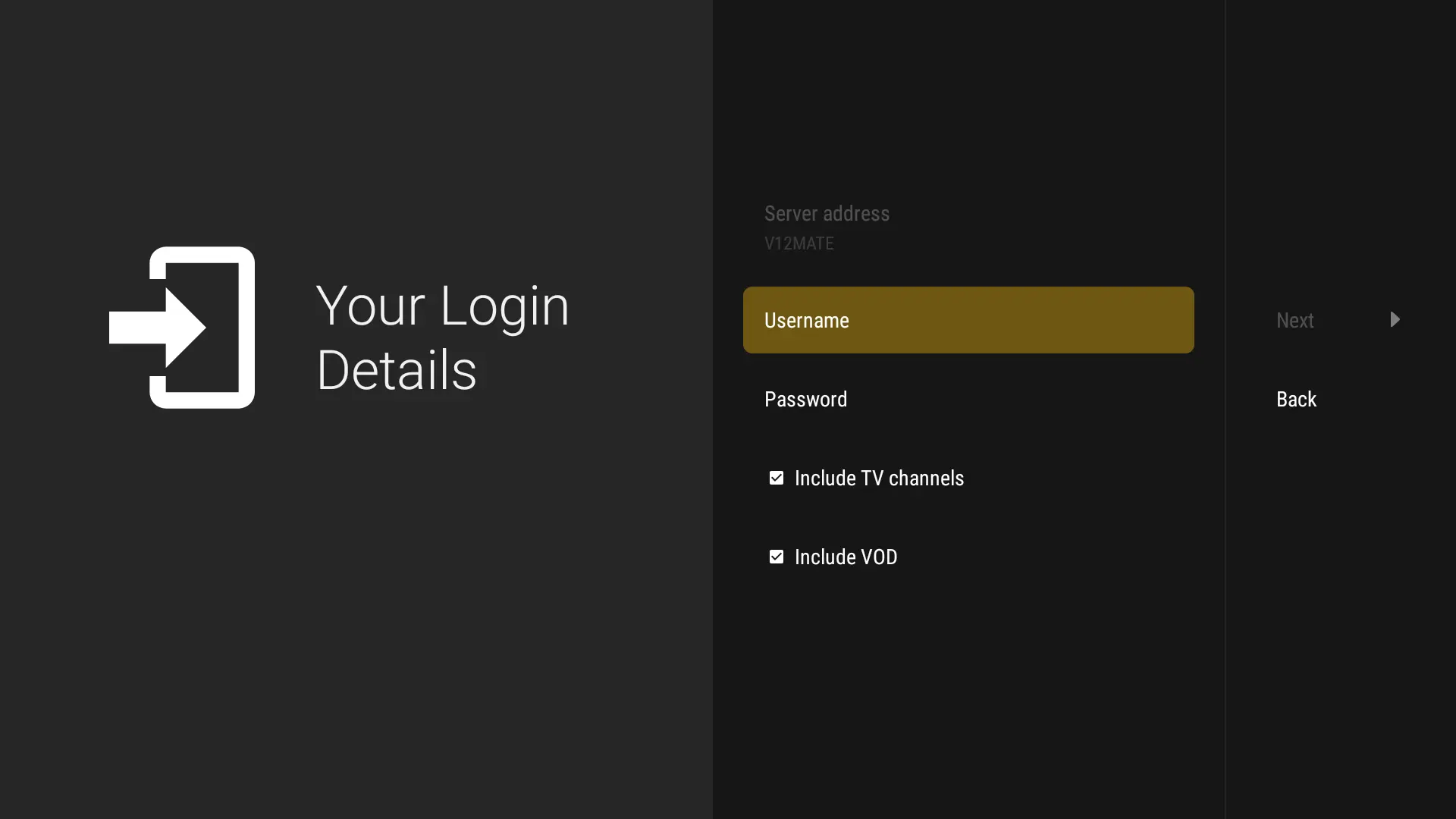
Accéder aux chaînes françaises & sport
Accès immédiat aux bouquets français, Canal+, beIN Sports, RMC Sport, DAZN et chaînes TNT.
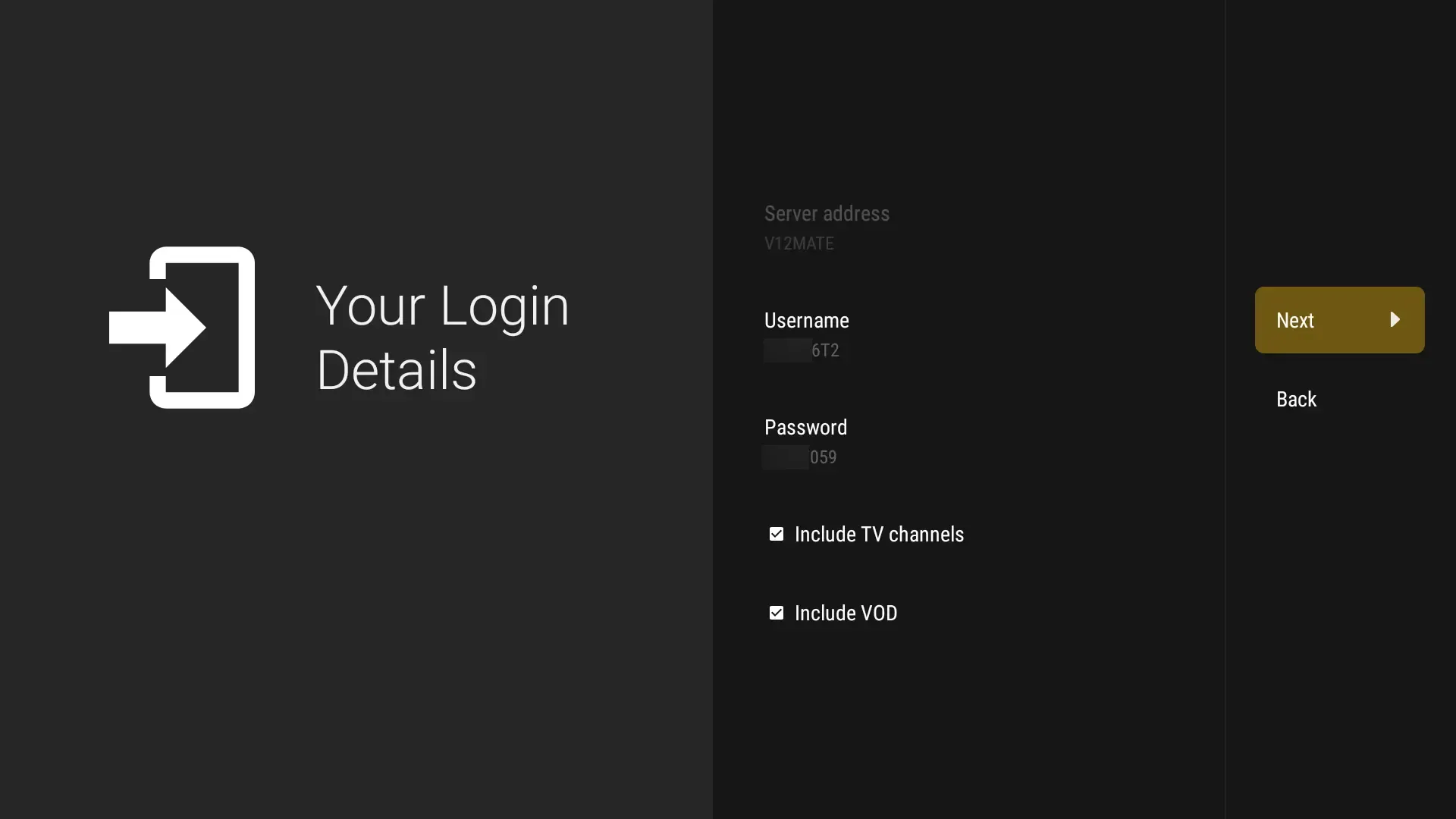
Guide Électronique des Programmes (EPG)
Visualisez les émissions en direct et profitez du Replay 7 jours sur les chaînes principales.
Streaming 4K Ultra HD & 60 FPS actif
Savourez un streaming net, limpide et sans coupure grâce à Anti-Freeze™ 9.3.
Consultez nos Guides Spécialisés par Appareil & Protocole
Rédigés par notre ingénieur télécom Jean-Marc Vallet pour optimiser votre flux en France sur réseaux Orange, Free, SFR et Bouygues :
Besoin d'aide pour l'installation sur votre écran ?
Nos techniciens de support francophones sont à votre disposition 24/7 sur WhatsApp pour vous accompagner pas à pas ou activer gratuitement votre Smart TV à distance.